
但是,在恢复出厂设置之后,并不需要再登录到自己的苹果账号中去,只需要自己手动地去设置一下无线网络密码、蓝牙配对、桌面背景图、铃声以及键盘等等上百个系统的偏好设置就可以了。这个过程只会影响到系统的配置参数,并不会影响到已经安装的应用程序、照片、联系人信息和短信等内容也不会被删除掉——也就是说你的iCloud钥匙圈、查找我的设备等功能仍然可以正常使用。简单来说就是一次“软重启式的清空”,用来修复一些由于系统设置错误所造成的网络不通等问题并不会丢失重要的数据并且也不需要进行复杂的安装和验证的过程。
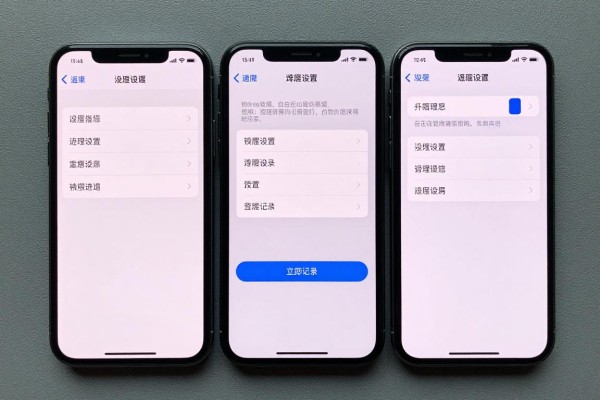
第一种情况是把所有的设置都恢复到初始状态,第二种情况就是把所有的数据以及所有的设置全部清空
“还原所有设置”只清除了系统的个性化配置,比如Wi-Fi密码、蓝牙已经配对的设备列表、蜂窝数据选项、VPN和APN设置、键盘词典、辅助功能偏好、Siri语音反馈方式、通知显示顺序、邮件账户服务器端口等等大约有87个参数。而“抹掉所有内容和设置”则会把所有的本地数据都删除掉——应用程序、照片、短信、健康记录、录音、备忘录附件,并且还会强制退出Apple ID的登录状态,在重启之后需要重新输入账号密码以及进行二次验证才能开启双因素认证并且允许iCloud的数据同步。这两者都在“设置→通用→还原”的路径之下,并排出现,在执行之前一定要确认好选项的名字以免出错。
需要重新设置并手动配置的关键项清单
首先要重新连接Wi-Fi并且输入密码,不然的话App Store、iCloud备份、邮件发送接收等功能都会受到限制;然后要一个个地把蓝牙耳机、汽车导航系统、智能手环等等外部设备进行配对;壁纸、锁屏或者主屏幕布局、铃声和提示音效要在“设置→声音与触觉”、“设置→墙纸”里分别去调整;键盘自定义短语、听写语言、QuickType建议开关也要在“设置→通用→键盘”里恢复;另外不要忘了在“设置→隐私与安全”的位置上开启定位服务权限、运动健身数据访问,在“设置→邮件”的地方重新配置SMTP服务器认证信息。
第三部分 Apple ID 相关的服务现状说明
全部恢复之后并不会导致苹果ID被强制退出登录,iCloud钥匙串仍然可以自动填写网页上的密码,“查找我的iPhone”的功能也会一直开着,在没有启用双因素认证的情况下,部分网站上的密码会因为本地密钥被重置而暂时不能同步到新的设备上,在此情况下需要在另外一台已经登录了苹果ID的设备上进行信任设置或者使用iCloud.com网站来更新密钥链。所有的iCloud云备份、照片图库以及通讯录同步都不会受到影响,在打开手机之后几分钟之内就可以重新连接上。
第四部分是关于操作流程以及风险防范提示的
建议在恢复之前进行一次完整的iCloud备份(进入设置-Apple ID-iCloud-iCloud备份-立即备份);恢复之后首先连接稳定的Wi-Fi,然后依次设置网络、蓝牙、壁纸和声音;不要在没有完成Wi-Fi配置的情况下尝试应用程序更新,以免因为网络断开而使应用程序停留在下载队列中;如果某个设置不能被保存(比如键盘词典总是丢失),可以重启设备后再试一次。整个过程大约需要12到18分钟的时间,远远短于抹掉重装所需的一两个小时左右。
因此,“恢复到初始状态”就是一种安全快捷的方式来解决系统设置混乱的问题,并且可以保护好数据资产、避免账号出现危险的情况,在此情况下,它就成为了iOS用户的必备工具之一。
评论区 (0)
暂无评论,快来抢沙发吧!
发表评论