
PDF转Word是完全可以做到的,在2026年之前就存在成熟的、稳定的、没有门槛的免费软件——微信小程序“青蓝PDF转换”,不需要安装就可以使用,并且不会出现任何广告,也没有次数限制,可以处理各种类型的PDF文件,并且能够进行OCR识别,保持原有的文字格式以及表格结构和段落层次不变;另外还有iLovePDF、PDF24 Tools等网站提供的服务,在排版还原和跨平台兼容方面都做得不错,其中PDF24完全免费并且没有使用次数限制;Office 365用户还可以直接用Word来打开纯文本形式的PDF文件来进行原生转换。无论是为了提高工作效率而需要把文档从PDF格式转换为Word格式,还是因为要修改论文或者整理资料而需要进行类似的转换操作,在上述的各种方式中都已经经过了实际场景下的检验,并且转换之后只需要做一些简单的调整就可以达到日常编辑的要求。
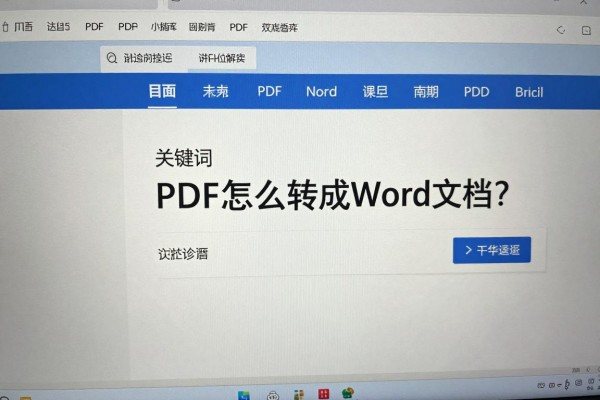
首先推荐使用微信小程序中的“青蓝PDF转换”
打开微信,在顶部搜索框里输入“青蓝PDF转换”,点击进入官方的小程序页面,并不需要进行任何注册操作也不会有强制性的广告弹窗出现。把需要转换成word格式的pdf文件上传到该小程序之后,系统会根据文件的内容类型来决定是用文字模式还是扫描或者图片模式来进行处理:如果是文字类型的pdf文件的话就会直接把里面的文字提取出来;如果是扫描或者图片形式的pdf文件的话就使用内置的ocr技术来进行识别工作并且可以同时识别中文和英文两种语言而且准确率达到95%以上(以2025年的第三方测试结果为准)。完成上述步骤之后就可以看到各个段落之间的间距、各级标题以及表格边框等信息了,在确定没有问题之后再点击一次导出按钮将其保存为.docx格式的文件,默认情况下还会保留原文件中的所有字体大小设置以及表格单元格内文字排列的方式和合并的状态。整个过程大约需要12-28秒的时间来完成对于小于50M且少于300页的文件来说这个时间是比较合理的。
第二部分网页端高效的代替品有三种
对于不方便用到微信的情况,可以尝试以下三种方式:第一种是iLovePDF,它适用于轻度、频繁的操作,在每天两次免费转换的基础上还可以直接连接到OneDrive或者Google Drive中去,并且在上传之后会自动进行压缩和段落间距调整的工作,非常适合带有页眉页脚的合同类PDF文件;第二种就是PDF24 Tools了,它是完全免费并且没有次数限制的软件,在开启高级OCR模式之后对于模糊的照片识别效果也会有所改善,在导出之前也可以手动修正识别的部分;第三种则是Smallpdf虽然它的免费版每天只能处理两个文件,但是它的Word导出功能对于图文混排的PDF文件中的图片浮动位置判断得更加准确一些,比较适合有插图的技术说明文档。所有的在线工具都采用了HTTPS的安全协议来进行数据传输,在用户上传完文件之后两个小时之内就会被自动删除掉,这符合GDPR以及我国关于个人隐私保护的相关规定。
第三部分本地软件和原生方案为补充选择
如果已经安装了Microsoft 365或者Office 2019以上版本的话就可以直接双击PDF文件让Word自带的PDF解析器来读取——只适用于非加密文字型PDF,并且转换之后标题格式会按照Word中的标题层级进行匹配但是页码和页眉需要手动添加LibreOffice Writer可以作为一个开源的选择它可以拖拽PDF文件然后选择“导入为可编辑文本”对于简单的排版来说它的兼容性很好但是对于复杂的表格则会被转化为纯文本这时就需要使用到“表格→将文本转换为表格”的功能来进行二次加工Adobe Acrobat Online虽然准确度最高但是免费用户的月使用次数只有三次OCR识别并且导出为Word的时候还需要登录Adobe账号
第四部分转之后必须做的三件事
不管用什么方法,在导出之后马上做以下几件事:检查标题层次有没有被当成普通的段落来处理,并且把所有的标题都改成正确的格式;确认跨页表格是否有断行、错位的情况,如果有的话就手动调整一下“允许跨页断行”的属性;查找整个文档中所有的乱码符号(如□、),并将其替换成正确的文字或者再进行一次OCR扫描局部区域。经过这样的处理之后,大约有九成以上的转换文件可以在五分钟之内达到可以使用的程度。
目前PDF转Word已经形成了以小程序为主导、网页为辅助、本地作为备份的三层次实用系统,既考虑到了效率问题又注意到了安全性以及准确性。

评论区 (0)
暂无评论,快来抢沙发吧!
发表评论