
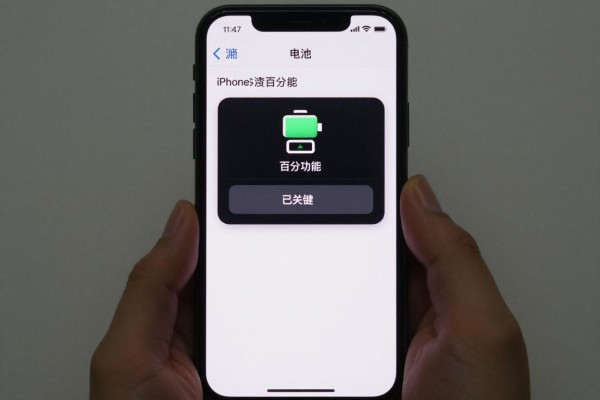
从iOS 16开始,iPhone电池百分比显示功能就全部打开了,在状态栏常驻的情况下要看的话需要根据不同的手机来决定——比如iPhone SE(第二代和第三代)、iPhone 8以及更早的型号打开之后就会出现在右上角的位置;而对于iPhone X到iPhone 14 Pro这样的全面屏或者灵动岛手机来说,则是需要进入“设置-电池”里面去开启“电池百分比”的开关,在这里系统的默认设置会把数值移到控制中心、锁屏界面或者是主屏幕小组件里去展示出来。这个并不是因为缺少了什么功能的原因造成的,而是由于苹果考虑到屏幕的空间问题以及信息分级的原则所做出的一种统一安排:刘海区和灵动岛区域主要负责通知和交互入口的功能,电量的数据则用更加集中化的场景来进行反馈——比如下拉控制中心、充电锁屏动画、小组件聚合等等。
一、保证系统的版本和手机型号相匹配
在使用此功能之前,请保证你的设备已经更新到了iOS 16或者更高级别的系统版本,在设置里找到通用-软件更新进行查看和安装最新的系统。对于采用刘海屏或者是Pro级别的灵动岛的设计理念的手机来说(比如iPhone X到iPhone 14 Pro Max、iPhone 15 Pro系列等),由于硬件结构以及系统的UI设计所造成的限制,并不是因为设置了错误才会出现的状态栏中没有百分比的问题。而对于没有刘海也没有灵动岛的大屏手机(如iPhone 14 Plus、iPhone 15标准版、iPhone 16标准版等等)而言,在打开“电池百分比”之后就可以直接在状态栏中的电池图标里面看到具体的数值了,并不需要做其他的任何事情。
第二部分主要讲的是如何打开大门以及怎样做才能使它正常运转,一共分为三个步骤
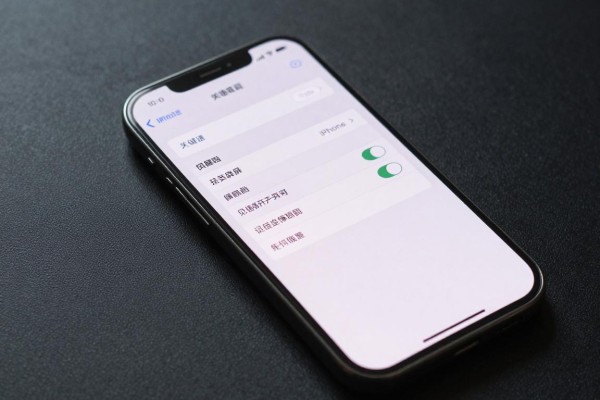
进入手机“设置”-“电池”,找到“电池百分比”开关,并将其切换为开启状态,在没有重启手机的情况下就可以立即生效了。需要注意的是,“电池百分比”开关是之后所有查看方式的基础,在使用控制中心、小组件或者Siri之前都要先在这里把它打开,不然相关的数据就无法获取或者同步了。
三种以上的有效查看方法及其使用场合
控制中心可以查看到所有的支持iOS 16及以上的全面屏手机,在手机屏幕上从右上角往左下角滑动就可以看到控制中心中电池图标旁边会显示出现在的电量百分比,并且不需要解锁就能立刻得到结果。
在手机屏幕熄灭的状态下,长按屏幕上的任意位置,在弹出的菜单中找到并点击“小工具”,然后从列表里选择一个叫做“电池”的小工具,并将其放在时间下面的位置上,之后每当你打开手机的时候都可以看到电量的情况了。
主屏常驻监控:长按桌面空白处进入编辑状态,在左侧上方找到加号按钮并点击,在下方选择一个电池图标,可以是方块也可以是长条形状,选好之后就可以在手机、耳机和手表上同时显示出电量了,特别适合有多个智能设备的人使用。
使用Siri语音即时查询功能时,请先长按手机侧面按钮以激活Siri,然后说出口电量或者剩余电量百分比的问题,此时屏幕上会有一下几秒钟的时间显示相应的数据。
当手机与电源线或者MagSafe充电器相连时,会一直保持屏幕点亮的状态,在大约两秒钟之后,在屏幕上会出现当前电量百分比以及预计需要多长时间才能充满的信息,并且不会有任何的操作要求。
第四部分 常见问题排查要点
如果打开开关之后还是不能看到的话,首先可以检查一下是不是处在低电量模式当中,在这种情况下系统会把百分比给隐藏起来来简化状态栏;然后再看信号栏有没有放得太多(比如同时出现了5G、VPN、热点等图标),这时系统可能会暂时折叠掉电量数值;最后建议重新启动一下设备,保证所有的设置都已经更新好了。
上述的方法可以适用于所有的主流的iPhone手机以及各种各样的使用情况,并且具有很高的准确性和方便性。

评论区 (0)
暂无评论,快来抢沙发吧!
发表评论