
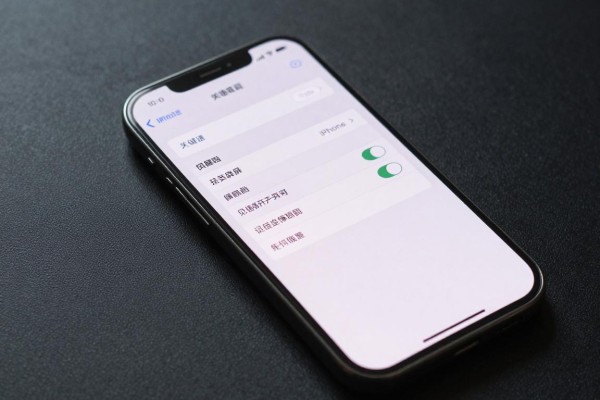
开启iPhone的录屏功能很简单,只需要三个步骤就可以搞定:添加控件、打开控制中心、点击开始录制。从iOS 11开始就直接内置于手机里了,并且适用于所有的iPhone 8以及更新款以上的设备,在高清画质下可以进行录像,并且能够捕捉到系统的音频和人的语音。首先在“设置-控制中心-更多控制”里面把“屏幕录制”加入到常用列表当中;然后按照不同型号向下滑动或者向上滑动来呼出控制中心;轻轻一点灰色的小圆点就会出现倒计时三秒的效果,长按还可以调节麦克风开关从而选择是否记录环境的声音;录完后视频会自动保存到“照片”的“录屏”文件夹里去,并且没有水印也不需要借助任何第三方软件的帮助,而且一次录制的时间也没有上限限制。
1. 确认机型和操作系统的要求,防止出现功能无法使用的情况
由于硬件限制的原因,iPhone 7以及之前的型号不能升级到iOS 11,因此没有原生的录屏功能;而从iPhone 8开始的所有机型,在安装了iOS 11或者更高版本的操作系统之后就可以正常使用录屏功能了。如果在控制中心中找不到录屏按钮的话,请先去“设置-通用-软件更新”处确认一下自己的系统是否是最新的稳定版本;如果已经符合上述要求但是仍然没有看到录屏按钮的话,则很可能是因为没有完成控件添加的过程,并不是系统的故障所致。
第二部分是两种添加录屏控件的操作方法
方案一:对于使用的是iOS 11到iOS 17的操作系统的朋友来说,在“设置-控制中心-更多控制”中找到“屏幕录制”,点击右边的绿色加号把其移到上面的“包含的控制”区里去之后马上就可以用了,并不需要重新启动设备。
方案二:对于使用的是iOS 18系统的用户来说,在控制中心里找到一个空白的地方并长按它,在出现的控件列表中找到“屏幕录制”选项并点击它就可以把录屏按钮放到最前面方便快速访问。
第三部分是录制过程中需要注意的一些小细节
按下录音键之后会有三秒钟的倒计时,在此时间内可以退出控制中心进行其他操作;如果要同时录制声音的话,则需要长时间按住录音键,在出现的菜单里选麦克风选项将其变成红色后再点击“开始录音”;有些应用由于版权原因默认禁止录音功能,这时只能录下画面了。停止录音有两种方法:一种是在顶部的状态栏或者灵动岛上看到红色标志的时候点击它然后选择“停止”,另一种是再次打开控制中心找到那个红色圆圈按下去,系统就会自动生成一个预览图。
第四部分是关于视频查找以及一些常见的问题应该如何去解决。
把录好的视频放到iPhone 14之后的照片里,在媒体类别下选择录屏就可以找到它了,并且在iOS 15之后还专门设置了这个位置,方便快捷很多。如果录屏没有声音的话,请先确认一下侧面静音开关有没有打开、媒体音量是不是调大了;如果没有麦克风选项的话,则可能是控制台还没有添加好;如果是按钮变灰了的话,多半是因为开启了“屏幕使用时间”的内容和隐私限制功能,在设置里面找到“屏幕使用时间”,再进入“内容与隐私访问限制”,最后给录屏授权即可。
所有的操作都按照苹果官方系统的规则来进行,并不需要越狱或者使用其他的软件,在系统的安全沙盒中就可以完成全部的工作。
录屏的功能已经很完善了,并且可以很好地和各种软件进行配合使用,在日常的教学展示、应用程序的操作记录以及创意内容创作等方面都起着重要的作用。
评论区 (0)
暂无评论,快来抢沙发吧!
发表评论