
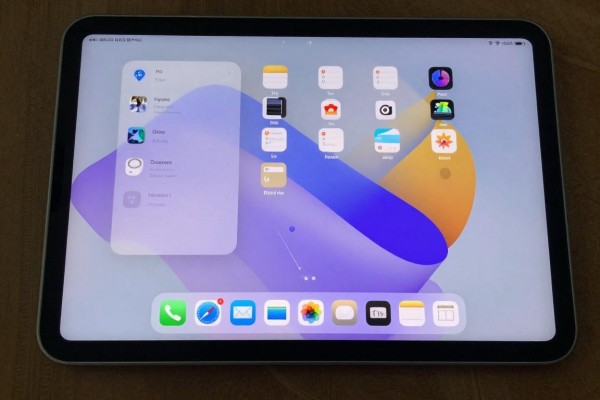
Dock栏在Mac OS和iPad OS里都起着启动程序、切换任务、查看系统状态以及进行各种快捷操作的作用,并非只是底部的一排图标那么简单,在这里可以查看到实时下载进度条、CPU利用率曲线图等多种信息;还可以实现多窗口平铺切换、文件直接拖拽处理等功能;并且还具备自定义显示方式、大小调整、角标控制以及不同应用程序间的内容传输等功能;同时保持了界面简洁的特点。从MacBook桌面上方的Dock栏到iPad上的毛玻璃Dock栏,它的设计理念都是为了降低点击次数、缩短操作距离并加强用户的掌控感,在整个苹果生态系统内起到一个重要的生产工具的作用。

Dock栏的主要作用就是把启动器和实时的工作台分开
Dock左边是固定的应用程序,可以快速启动;右边则是动态的工作区,在下载文件夹图标下有进度条,在活动监视器图标上会有CPU和内存使用情况的变化曲线图,在时钟图标处会一直跳动,并且可以点击展开日历视图。把文档放到Safari图标之下就会被默认地打开在Safari里,放到邮件图标之下就会创建一个带有附件的新邮件草稿,不需要经过中间窗口就可以实现跨应用程序之间的直接连接。
二、高效的的任务管理:窗口切換和多開控制精确到了颗粒度
右键点击正在运行的应用程序图标可以立刻弹出该应用程序的所有打开窗口的小图标列表,并且可以单击切换或者按下Command键进行多选关闭;对于微信、钉钉等可以同时打开多个实例的应用程序来说,在其对应的图标上右键可以选择“新建一个窗口”或者“创建一个新的实例”,从而避免不同账号之间的混乱;在iPad端更加方便的是:长按dock区空白的地方就可以进入到编辑状态,在此状态下可以把桌面上的文件夹拖拽到dock里来实现分类调用,并且开启了“显示推荐和最近使用过的应用”的功能之后,系统会自动补齐高频应用,不需要手动寻找。
第三种个性化的调节方案就是把隐藏、缩小和简化这三个步骤一起完成
当Dock栏处于自动隐藏状态时,它会收起到屏幕下方,并且会在鼠标移动到该位置0.5秒之后自动弹出,在使用13寸MacBook的时候可以有效节省纵向空间;如果要使Dock栏一直保持在屏幕底部的状态,则需要按下Control、Option和D三个键来临时打开它;对于Dock栏的大小进行调节的话并不需要进入系统的设置里面去操作,只需要用手指拖拽Dock分割线就可以实现即时的变化了;至于角标的显示与否也可以通过点击“系统偏好设置->通知”或者直接点击“Dock与菜单栏”的选项来进行控制,从而达到减少视觉干扰的效果。
四、跨设备协同逻辑:mac和ipad的操作要一致
Mac版Dock可以添加网页书签(把Safari地址栏中的链接直接拖到Dock上),也可以添加本地文件夹或者iCloud云盘快捷方式;iPad版Dock虽然不能添加文件,但是可以固定App资源库和常用的文件夹,并且在分屏或多任务的情况下,Dock总是会停靠在半透明层中,在展开之后仍然保持当前的应用上下文。两者都使用相同的逻辑来处理右键菜单、拖拽协议以及快捷键系统,从而降低了不同设备之间的学习难度。
Dock栏就是把空间换成时间的一种交互方式,在每一个像素上都有一个确定的操作,在每次悬停的时候都会有一个明确的结果。


评论区 (0)
暂无评论,快来抢沙发吧!
发表评论