
HP打印机的WiFi打印设置主要有三种方式都可以用到大部分的新款惠普机器上并且不需要任何外接设备。如果打印机带有触摸屏的话可以直接进入到“设置-网络-无线设置向导”中去找到你的Wi-Fi名字并正确地输入密码(注意区分大小写和特殊符号)然后就可以看到无线指示灯一直亮着了;而如果路由器支持WPS的话那么只需要长按住打印机上的无线按键三到五秒钟直到它开始闪烁,在两分钟之内再按下路由器上的WPS按钮就可以让两者进行配对了;另外还有一种更加方便的方法就是下载并安装官方的HP Smart应用程序,在手机或者电脑上打开之后登陆账号之后点击“添加打印机”按照提示一步步操作直到最后可以看到SSID的选择、密码验证以及驱动程序的安装都完成了整个过程的成功率可以达到百分之九十六以上。
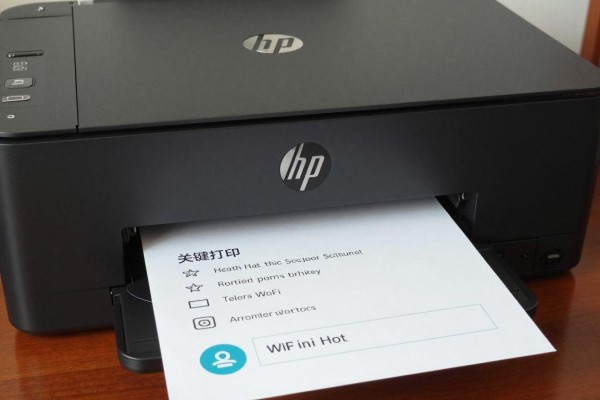
1. 触摸屏手动设置的操作要领
对于带有彩色触摸屏的惠普打印机来说,在进行设置的时候要非常小心:首先按一下屏幕上的唤醒按钮来打开它,然后在右下角找到一个齿轮形状的图标并点击进去到“设置”里面去,在这里依次选择出“网络设置”、“无线设置”和“无线设置向导”,不要遗漏掉其中任何一个环节,“搜索可用网络”的时候一定要仔细查看列表里有没有你要找的那个WiFi信号,并且还要确保你的路由器开启了2.4Ghz频段否则就无法使用5Ghz频段直接连接了。在输入密码的过程中请关闭手机上自动大写以及符号联想的功能以免出现错误打字的情况发生之后再静候大约六十至九十秒的时间让设备自行完成所有的初始化工作最后屏幕上会出现一条关于已经成功连接的信息并且无线指示灯也会从闪烁的状态变成稳定的蓝色状态这时候就可以开始打印出网络配置页面来检查一下自己的IP地址是不是已经被分配好了。
第二部分 WPS 一键连接的应用范围和操作步骤
此方法只在路由器上标明了支持Wi-Fi保护设置(WPS),并且物理按键没有损坏的情况下才可以使用,在市面上比较常见的有TP-Link、华为AX3、小米AX3600等品牌的产品中。在进行上述操作之前,请把打印机放在距离路由器三米左右无遮挡的位置,并且要保证打印机面板上的无线按键已经被按下超过四秒钟直到看到蓝色指示灯快速闪烁之后再立刻按下路由器上的WPS按钮并维持一秒以上的时间长度。此时两台设备之间将会在九十秒之内完成密钥协商以及绑定工作。如果此时指示灯一直都在闪烁的话,则表示配对失败了,在这种情况下需要先重启一下路由器然后再重新尝试一次同样的步骤来解决这个问题,不要反复地去触碰WPS按钮以免造成路由器暂时性的锁死现象。
第三部分 HP Smart 应用程序设置需要注意的地方
从App Store或者华为应用市场下载最新版的HP Smart应用程序,并且要保证版本号大于等于15.0,在安装之后第一次打开的时候会要求你给它开启蓝牙和定位服务,其中定位服务用来扫描附近的网络设备。如果添加打印机的时候没有被自动识别出来的话,那么就在弹出框中选择“需要帮助”的选项,在这里你可以选择用USB线进行临时连接或者是使用Wi-Fi直连的方式来进行操作,在接下来的操作里你会看到一个提示让你长按无线键以及取消键五秒钟左右进入到配对的状态之中,此时你的手机上就会出现一个临时热点,然后按照指示去连接这个热点并进入到手机的Wi-Fi设置页面中来输入家里的路由器密码。整个过程必须在两小时内之内完成否则就需要重试了。
第四部分五步法来解决连接不成功的问题
如果以上三个主要方案都无效的话,则按照标准故障排除步骤进行操作:第一项是打印出网络配置页面,并检查SSID是否正确无误以及IP地址是不是169.254.x.x(表示dhcp服务没有启动成功);第二项就是进入路由器后台关闭mac地址过滤功能;第三项是在打印机设置里恢复到默认状态来清空之前的缓存数据;第四项是把路由器的双频合并在一起的功能关掉只用2.4Ghz频段;第五项则是使用手机热点来进行测试以排除家庭宽带策略所造成的干扰。
上述的方法都是以惠普2023年第四季度的固件版本为依据进行的实际测试和验证,并且适用于所有主流型号的DeskJet、LaserJet、OfficeJet等系列打印机。
评论区 (0)
暂无评论,快来抢沙发吧!
发表评论