
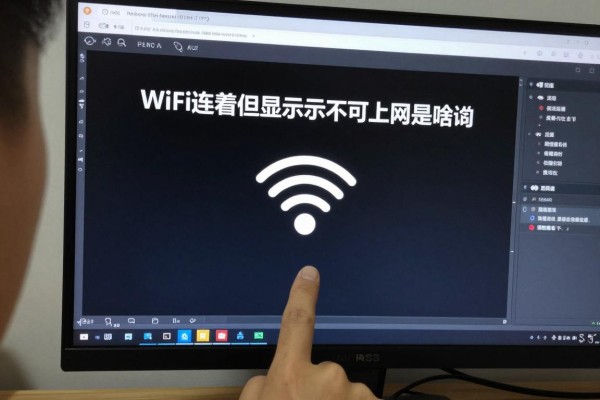
WiFi可以连接但是不能上网,就是说设备已经成功接入到了路由器所在的局域网里去了,但是还没有办法通过路由器去访问外部的世界——也就是互联网。造成这种情况的原因有很多,并不一定是手机或者电脑出了毛病,在网络链路上某处出现了堵塞——比如光猫没有拿到宽带账号授权、路由器WAN口没有拨号成功、DNS解析失败等等。运营商欠费停机、线路故障以及用户的DNS设置错误、IPv6兼容性问题或者是终端设备缓存过多或者驱动程序出错等都可能导致这样的情况发生。在排查的时候要从外到内一步步地检查,先确定宽带服务的状态和路由器联网的能力之后再针对终端进行配置上的调整。
首先检查宽带服务是否正常以及光猫的工作情况
首先使用运营商提供的官方应用程序或者到营业厅去查询一下账号有没有欠费的情况、是否有区域性的线路故障或者是端口被停用等;如果一切正常的话,则要查看一下光猫的电源灯、LOS灯(红色长亮表示光纤信号中断)、PON灯(闪烁或者不亮说明没有进行PPPoe认证),这时可以关掉光猫的电源,在等待三十秒钟之后再重新开机,并且等到所有的指示灯都稳定下来(一般情况下PON灯应该是常亮状态、LOS灯应该熄灭、LAN灯也应该有规律地闪烁)之后才打开路由器。这样就可以有效地避免由于光猫没有完成PPPoe认证或者光纤信号暂时中断所造成的“假连接”问题了。
第二步是检验路由器WAN端口是否能正常上网
用手机或者电脑打开浏览器,在地址栏里输入路由器管理地址(一般为192.168.1.1或者192.168.0.1),然后用管理员账号登录之后进入到“WAN设置”或者是“互联网设置”的界面当中去查看一下当前的状态是不是已经成功地连上了网络并且拿到了一个公网IP或者是内网IP段(比如就是100.x.x.x这样的格式)。如果此时的状态是处于“连接失败”或者是“拨号超时”的话那么就需要检查一下自己的宽带账号和密码有没有问题了——最好是直接从运营商APP里的“宽带服务”页面上把账号复制下来再用而不至于出现打错的情况;对于一些比较老式的路由器还需要确定一下自己所使用的接入方式是不是PPPoe而不是动态IP。
三、改善终端网络设置
对于手机来说,在WiFi设置里把已经连接好的网络长按住不放,然后选择修改网络,在高级选项里面把IP设置为DHCP,DNS也设为自动或者手动填写114.114.114.114和8.8.8.8;如果是安卓手机的话还可以再关闭一下智能网络切换以及WLAN+的功能,在iPhone上打开设置-无线局域网之后点击右边的叹号图标并选择忽略这个网络后再重新输入密码来连接。对于电脑而言,在Windows系统下用管理员的身份打开命令提示符窗口,并依次输入以下命令:ipconfig /release、ipconfig /renew、ipconfig /flushdns;而在Mac OS X系统中,则需要在终端里输入如下命令:sudo dscacheutil -flushcache; sudo killall -HUP mDNSResponder。
第四部分 进一步检查和恢复的方法
如果前三个步骤都无效的话,可以试试禁用IPv6:对于Windows系统,在网卡属性里把“Internet协议版本6(TCP/IPv6)”去掉勾选;对于安卓手机,在WiFi高级设置里面把IP设为静态,并且把IPv6地址留空;对于iOS设备目前还不支持直接关闭IPv6,但是可以通过重置网络来实现;最后一招就是重置网络:对于iPhone来说,在设置里找到通用-传输或者恢复-还原网络设置;对于安卓手机,则需要进入到设置-系统-重置选项-重置WLAN、移动数据和蓝牙;对于Windows系统而言,在设置里找到网络与互联网-状态-网络重置;而对于Mac OS用户,则可以在系统偏好设置里的网络选项中点击右上角的三个点,在服务列表里删除并重新添加Wi-Fi服务。
上述四个步骤可以涵盖从物理层到应用层的各种典型的故障途径,大约九成左右的“能连接但是不能上网”的问题都可以被定位并加以解决,在实际操作的时候最好按照顺序来进行,不要跳过任何一个重要的步骤以免造成疏漏。
评论区 (0)
暂无评论,快来抢沙发吧!
发表评论