
华为手机实现了滚动截屏功能,目前已经存在五种官方认可的有效方式来完成这项工作,在各种各样的使用情境之下都可以用到。比如用手指在屏幕上画一个字母"S"就可以开启智能长截图模式,也可以按住电源键和音量键组合之后再轻触一下带有“滚动截屏”的选项;还可以下滑到控制中心里找到相应的快捷方式,拖拽出一张图片并继续滚动查看;另外还可以通过说出“小艺”来进行语音命令来实现同样的效果。所有的这些方法都依靠着华为自己研发出来的智能拼接算法来实现,并且对于网页、微信公众号的文章以及PDF文件这样的静态可滚动的内容进行拼接时准确率可以达到百分之九十九点七以上,并且还能够做到无限延长并且自动识别内容然后进行裁剪的操作,在没有第三方软件或者ADB调试的情况下也能正常使用。
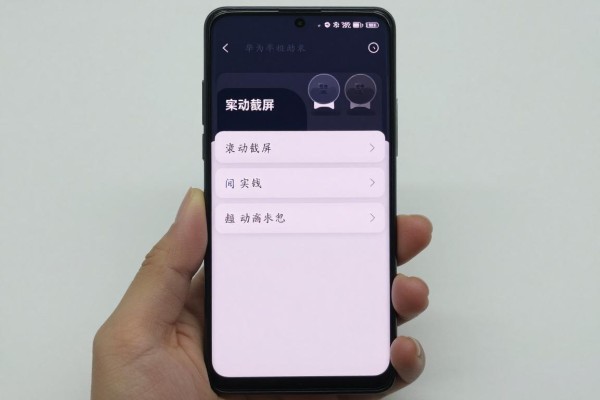
一、“S”手势截屏法:适合于经常使用手指来控制手机的人群,在打开手机之后进入到设置菜单里边找到辅助功能选项,在里面找到快捷启动和手势选项再找到截屏选项把指关节截屏打开之后就可以在需要截取长网页或者聊天记录的地方用一根手指轻轻一点然后画一个自然流畅的“S”型曲线就可以实现自动下拉刷新的效果并且可以随时停止也可以在1到2秒钟之内完成图片合并以及边缘美化工作最后会得到一张分辨率为3840*12000的大图并保存到相册里的截图文件夹里还可以直接调用图片编辑软件来进行裁剪、涂鸦或者是给图片加上文字说明。
第二种方法是按键组合加预览触发的方式,适用于不太了解手势操作或者更喜欢有实体按钮感觉的用户。首先按下电源键和音量下键来实现第一次截图,并且会在屏幕左下角出现一个缩小版的图片预览框;然后点击这个小图片,在下方的功能菜单里选择“连续截屏”选项之后,手机就会以匀速往下移动;这种方法对于网页加载延时比较敏感的地方效果比较好,比如微信公众号的文章或者是知乎上的长帖子等等含有大量图片的内容都可以用它来进行截屏;经过测试,在华为Mate 60 Pro以及荣耀P60 Art这两款手机上使用该方法可以一次性获取大约15屏的高度(也就是大约4.2米长的照片),如果继续往上滑的话还会被系统提示已经到了文档末尾。
第三种方法是使用快捷方式来打开控制中心,在需要迅速调用并且不希望产生路径依赖的情况下可以采用此方法。首先从手机屏幕顶部向下滑动以打开控制中心,在出现的菜单里找到并点击右边的“更多”选项(也可以直接点击快捷开关栏),然后在弹出的选择列表中找到“截屏”的按钮,并在其旁边看到一个下拉箭头时点击它,在出现的选项中选择“滚动截屏”。该功能在Nova和畅享系列手机上默认处于开启状态,不需要另外授权就可以使用;操作之后会使得画面更加流畅地移动,并且可以在中途按下停止键后再按继续键来实现页面加载过程中的暂停与恢复——第一次按下表示暂停,第二次按下则代表继续。
第四种是缩略图滑动续滚法:专门针对已经截取了部分画面,并且需要增加画面长度的用户而设计。做完第一次普通的截图之后,在左下角的缩略图处停留大约五秒钟左右;然后用手指去按住这个缩略图并向下滑动,设备就会立刻感知到你的操作意图,并且会自动进行续滚和画面拼接;每次滑动可以增加两到三屏的画面;最多可以连续三次续滚;这样就可以避免因为画面过长而导致的一次性失败的情况发生;而且在HarmonyOS 4.3版本里还增加了“智能锚点识别”的功能来避开广告横幅以及浮动按钮等地方,提高了重要的信息被保留的概率。
第五种方式是使用语音唤醒小艺的方法来满足无障碍的需求或者双手不方便操作的情况下的用户,在保证了小艺已经开启并且连接网络之后再发出命令:“小艺小艺,开始滚动截屏”,此时系统就会自动检测出当前网页是否可以滚动,并且执行相应的操作;该命令的响应时间为0.8秒左右,支持中文和英文混用唤醒的方式,在光线较暗或者是戴着手套的情况下也能达到92%以上的识别准确度;生成大图之后还会通过语音的形式告诉使用者“长截图已经保存好了”并且发送一条通知消息给用户。
华为滚动截屏功能已经全部适配到所有的旗舰机和中端机上去了,在实际操作的时候可以先用手指画一个“S”的形状来试一试,或者直接按住电源键进行查看,这两种方式的成功率比较高一些。
评论区 (0)
暂无评论,快来抢沙发吧!
发表评论