
在Word里制作表格非常简单:点击“插入”选项卡,在下拉菜单中选择“表格”,然后用鼠标拖拽或者直接填写数字就可以得到一个标准格式的表格了。无论是在Windows还是Mac OS系统的Word 365、2021版或者是2019版等各种版本当中都可以实现同样的效果,并不需要安装任何插件也不需要切换任何模式。它可以完成三行三列以内的快速拖拽创建工作,也可以精确设置超大规模表格——例如输入12列8行并且开启“根据窗口大小自适应”的功能使表格自动适应屏幕宽度;还可以使用“绘制表格”工具画出任意形状的表格,甚至可以直接复制粘贴Excel中的数据来自动识别行列关系。无论是初学者还是高手都能找到适合自己的方法,而且操作流畅无阻塞。
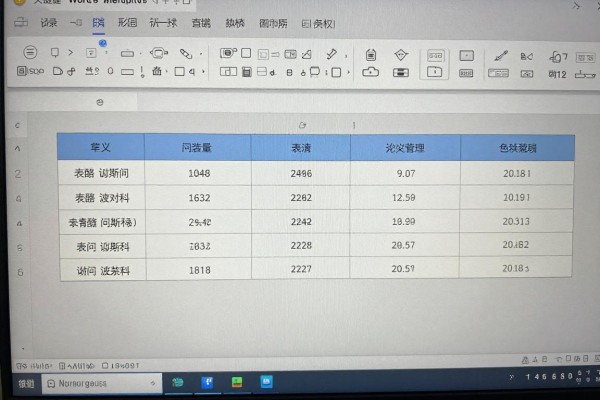
基础插入法:对于零基础的新手来说,可以很快地掌握
把光标放在文档里任何地方,然后在上方的“插入”标签页上点击一下“表格”的下拉箭头,在出现的下拉列表中选择一个合适的大小的表格模板进行拖拽选取相应的行和列数之后放开鼠标就可以得到一张带有默认边框的空表格了。如果要制作比十列或者二十行大的表格的话就需要从下拉菜单里面选择“插入表格”,打开一个新的对话框,在其中填入你想要的列数和行数,并且在“自动调整行为”那一栏里勾选上“根据窗口调整表格”,这样就不会因为列宽太大而导致文字跑到页面右边去了。用这种方法产生的表格会有一个浅灰色背景色,默认情况下只会在编辑的时候显示出来,在打印的时候是不会被打印出来的,如果你想让表格有边框的话就切换到“设计”标签页,在这里点击一下“边框”下的“所有框线”。
第二种方法是用表格来表示,适用于不规则形状或者复杂的合并情况
点击“插入”-“表格”-“绘制表格”,此时鼠标变成了一只铅笔的样子,在文档里画一个方框就可以开始添加横线了(也就是增加一行),再用鼠标向左或者向右移动就可以画出竖线(也就是增加一列)了。双击其中的一条线就会弹出一个“边框和底纹”的对话框,在里面可以调节线条的颜色、宽度以及样式等参数。做完之后记得点击一下“退出绘制模式”的按钮来关闭这个功能。此法适合用来做课程表、组织结构图或者是有跨越行头的报表等等,但是要注意到手工绘制出来的表格是没有自动排版逻辑的,在之后对行间距和列宽进行修改的时候最好还是利用“布局”标签页下的“分布行”、“分布列”等功能来进行操作。
第三种方法是使用Excel的数据迁移方式来实现高效的重复利用
在Excel里选择包含表头的数据区域(可以是连续也可以是非连续的区域),然后按下Ctrl+C进行复制;进入到Word之后,在需要放置表格的位置处点击鼠标右键,并从弹出菜单中选择“选择性粘贴”,再从下拉列表中选择“带格式文本(RTF)”;此时Word将会根据数据区域和目标位置之间的对应关系自动生成一个可以编辑的表格;如果粘贴之后出现了错位的情况,则可以直接按下Ctrl+Z来取消操作,并且再次选择“匹配目标格式”来进行重新尝试;最后完成粘贴之后,在表格中的任何一个单元格上双击鼠标左键以打开“布局”和“设计”两个选项卡,在这里你可以对表格进行各种各样的设置,比如合并单元格、调整行高列宽等等;另外还可以使用“转换为文本”的功能把整个表格变成普通的文字流。
第四种方法是用快速表格模板来实现专业的排版和风格一致的效果
点击“插入”-“表格”-“快速表格”,从弹出的下拉菜单中选择合适的模板(例如“联系人列表”、“项目进度表”等),然后点击即可自动生成带有标题行、交替背景色、加粗列名以及默认对齐方式的一整张表格,并且可以替换掉示例文字而不会改变原有的格式逻辑,即奇偶行的颜色差异和第一行的重复设置都会被保留下来。该方法可以大大简化操作过程中的色彩配置和排列工作,在需要高水准排版效果的正式文件中使用起来非常方便。
因此四条建表途径各有千秋,在日常工作当中建议先采用基础插入的方式,对于需要进行数据整合的情况可以选用Excel迁移的方法,对于专业的文档要善于运用快速表格模板,而对于一些特殊的结构需求就用到绘制表格的功能了。




评论区 (0)
暂无评论,快来抢沙发吧!
发表评论