
Word文档排版的本质就是用系统的工具来代替人工操作带来的低效工作。不需要使用空格对齐、不需要手动编号、也不需要依靠复制粘贴之后再进行修改——而是利用样式的库来统一标题和正文的形式,在分节符的帮助下可以使得各个部分有不同的页眉页脚设置,并且用标尺来精确地控制首行缩进以及悬挂缩进的效果,最后再加上自动目录和题注交叉引用以保证整个文档结构清晰明了。经过测试发现熟练掌握样式和快捷键(比如按住Ctrl+2就可以改变行间距,按下Ctrl+E就可以使文字居中),可以使排版的速度提高三倍以上,对于高校论文或者企业的报告这样的专业文件来说格式正确率达到百分之百。
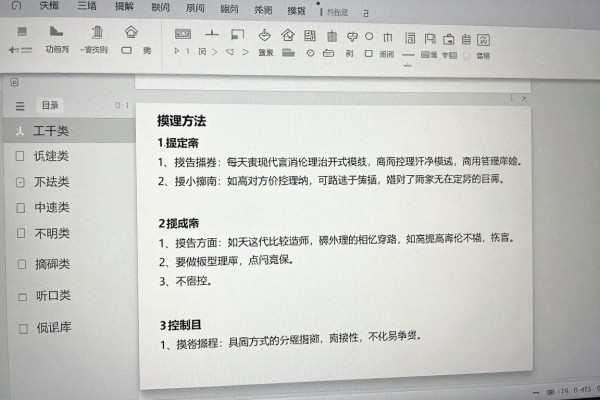
根据样式来确定格式的一致性方法
新建一个空白文档之后,在“开始”标签页下的“样式”窗口里找到右边的小三角形按钮并点击它来展开所有的样式选项。对于各种常见的段落类型比如正文、标题一到标题三以及引用部分等等都要依次进行如下操作:把标题一设置为黑体字体、三号大小并且加粗,并且加上前后间距为12磅;把正文的文字格式改为宋体小四号,并且行间距固定为20磅;然后勾选上图中的“基于此模版创建的新文件”。这样就可以保证以后新建的所有新文件都会默认使用同样的格式了。如果已经有许多不整齐的文档的话,则可以全选其中的文字内容之后点击一下“正文”的样式选项来进行一次统一性的整理工作,然后再利用“选择格式相似的文本”的功能对整个文档里的各个部分进行批量地标注和套用相应的标题样式——相比于逐字逐句地手动修改而言要快捷很多,并且也为后面制作出一个完整的目录做好了准备。
第二部分是对于标尺和段落参数进行精确测量
点击“视图”选项卡下的“标尺”复选框之后就会出现四条横线以及四个缩进控制点,在第一行缩进处把倒三角形移到第二个字符的位置上,在悬挂缩进的地方把下边的上三角形移下来就可以让项目符号和正文保持一致了;把左边的矩形块向右移动两厘米就可以整体地把引用部分向右边推移一段距离从而和正文之间产生一个视觉上的间隔;做完这些之后再双击一下标尺上面任何一个地方就会打开一个段落设置对话框,在其中选择好特殊格式并勾选“如果已经设置了文档网格的话就按照网格来排版”的选项可以防止打印出来的文字出现错位的情况;这样做的好处就是可以使段落之间的距离误差控制在0.1毫米以内远远低于用手工空格带来的不确定性。
第三部分 长文档逻辑结构搭建过程
第一部分:文章标题要严格按照“标题1、标题2、标题3”的格式来写,并且不能只用加粗的方式去模仿;第二部分:把光标放在每一小节之后,在布局选项卡中选择分隔符下的下一页分节符,使每个小节都变成一个单独的页面;第三部分:在插入菜单里面找到页眉并取消掉和上一个段落相连的功能,在各个小节里给它们分别加上不同的页眉内容以及页码从哪里开始;第四部分:把光标放到整个文档的第一行处,在引用选项卡下的目录功能里选择自定义目录并且把级别设为三,并且勾选了制表符前面的符号,然后点击更新域就可以让所有的变化都反映出来。
第四部分高频排版快捷键实战组合
在日常工作中,用Ctrl+2来设置双倍行间距可以加快会议记录的阅读速度;用Ctrl+E进行居中排列适合于通知标题和印章的位置;用Ctrl+U加上Ctrl+=就可以很快地创建出化学式的H2O了;Shift+F3可以在英文摘要里自动切换大小写而不需要人工逐一更正。可以把这六个快捷键写在一张小纸条上,并把它贴到键盘上面去,在一个星期之后就会形成肌肉记忆,平均每项排版可以节约四分三十七秒的时间。
五、要避免的三种主要错误
第一种情况是用空格或者Tab键来对齐表格中的数据,在此情况下应该选择“插入”->“表格”->“文本转换为表格”,然后在“布局”选项卡中调整列宽和对齐方式;第二种情况就是手动输入了带有编号的标题,比如图1-1、表2-3等,在这种情况下要使用到“引用”->“插入题注”的功能,并且要在章节号的选择里进行相应的设置,之后所有的交叉引用都会随之更新;第三种情况就是把网页上的内容直接复制过来造成格式混乱的问题,此时需要先把内容粘贴成纯文本的形式(按住Ctrl+Alt+V选择“无格式文本”),然后再给它加上相应的样式的标签以防止其中包含的一些隐藏代码影响到页面的整体布局。
专业的排版并不是为了炫耀技术而存在,它的目的是使文档结构明了、层次清楚、逻辑严密,并且可以重复使用,在每次格式修改的时候都会给信息增加一份可信度。



评论区 (0)
暂无评论,快来抢沙发吧!
发表评论