
虽然不能彻底地、永久性地禁止Windows 10的自动更新功能,但是可以通过一些方法来降低它的触发次数和执行力度。微软把更新机制深深地嵌入到了系统的内部之中,主要有三个主要的部分:Windows Update服务、UsoSvc、WaaSMedicSvc这三个重要的组成部分,在任务计划程序里也有许多有关于更新的任务安排;对于专业的用户来说可以使用组策略编辑器来关闭“配置自动更新”的相关设置;而对于普通用户而言,则需要同时对服务的状态进行调整、恢复策略做出改变、计划任务加以控制以及注册表的相关启动参数进行修改才能达到比较好的效果。
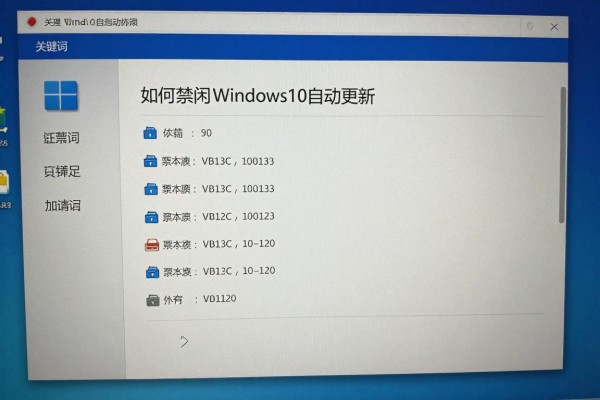
禁止使用重要的服务并且限制了恢复的方法
按住win键的同时按下r键可以打开运行窗口,在里面输入services.msc之后回车就可以看到windows update、update orchestrator service以及windows update medic service这三类服务了。依次双击打开这三个服务,并且把它们都设置为禁止启动状态,在恢复选项卡中把第一次失败、第二次失败、后续失败都设置为空白,然后点击应用并且确定就可以了。这样就阻止了更新的主要流程被激活以及由于错误重启而引起的系统重新启动后的自动恢复服务的问题。
第二部分是组策略深度介入(只对专业版或者企业版有效)
按下Win+R键后在弹出的对话框中输入gpedit.msc来打开本地组策略编辑器,在其中依次点击展开“计算机配置→管理模板→Windows组件→Windows更新”,找到并双击打开“配置自动更新”,将其设置为“已禁用”,接着开启“删除使用所有Windows更新功能的访问权限”,最后把“允许自动更新立即安装”的选项也改为“已禁用”。这样就形成了一个三层防护网来阻止系统的策略同步导致的自动更新重启问题的发生,并且可以有效推迟到三十天之后才会出现的情况。
第三步就是把任务计划里更新调度链给去掉
打开任务计划程序,在任务计划程序库中找到Microsoft、Windows和Windows Update三个文件夹,并把它们全部展开之后,再对里面的每一个任务进行右键点击并选择禁用的操作,尤其是要保持“重启”的任务被禁用的状态,以免系统在补丁下载完毕后强行执行重启操作。此步骤可以阻止后台定时唤醒更新进程的行为的发生,从而避免出现静默启动的情况。
第四部分是注册表的关键参数固定,在家庭版中必须进行
使用Regedit打开注册表编辑器,在HKEY_LOCAL_MACHINE\SYSTEM\CurrentControlSet\Services\wuauengs里把右边的“start”的值改成十进制的4(也就是禁用的意思),然后在同一条目下的UsoSvc和WaaSMedicSvc的“start”值也都改成4。接着进入到对应的服项目里的“failureactions”键里面去,在二进制的数据中找到偏移地址为0010和0018的地方,并且把第五个字节都改成00来保证失败响应完全不起作用。这样做的目的是为了从内核层面固定住服务的状态,并且避开家庭版组策略缺少带来的限制。
五、验证和日常保养建议
做完以上四步之后再重新启动电脑,在services.msc中查看三个服务的状态是否都为“已停止”,并且启动方式都是“禁用”,然后运行命令“net start | findstr /i update”应该没有结果出现。之后每个月最好手动检查一下服务的状态,因为有些累积更新可能会把UsoSvc权限给清了。如果要暂时开启更新的话就逆向恢复所有的设置以防止留下一些矛盾的地方。
因此四层结构化的干预措施目前是最安全有效的抑制方法,既考虑到了兼容性又具有实际效果。

评论区 (0)
暂无评论,快来抢沙发吧!
发表评论