
当Windows开机之后桌面上没有任何东西的时候,大部分情况下是因为资源管理器没有正确地启动或者是桌面图标显示的功能被误关了造成的,并不是系统的彻底崩溃,在界面上出现了一段时间的断开——你可以按下Ctrl+Shift+Esc打开任务管理器,在里面输入explorer.exe来重新创建桌面;也可以右击桌面空白处选择查看选项卡下的显示桌面图标这一项;还可以点击个性化-主题-桌面图标设置勾选上重要的几个图标比如这个电脑、回收站等等。上述的操作都属于对Windows本身进行的操作,并不需要使用任何第三方软件就可以完成,在大多数情况下只需要三步就能解决问题。
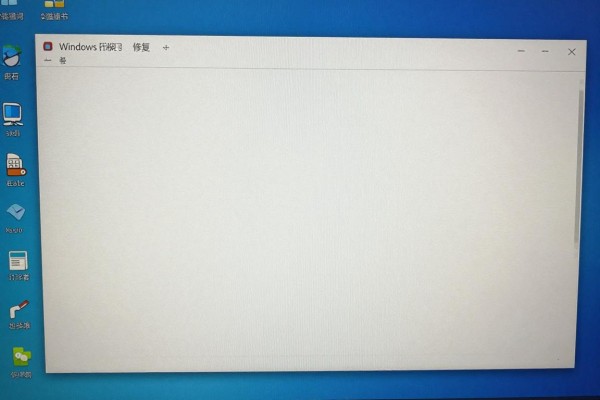
打开桌面上的图标显示开关
这是最基本的也是最容易被忽视的一环,在很多用户的认知里,“图标不见了”的原因是由于系统自动隐藏了它们,并不是因为用户自己关闭了。因此可以在桌面上任意一个空白位置上右击鼠标,在出现的下拉菜单中找到并点击“查看”,然后在弹出的子菜单中寻找并勾选“显示桌面图标”。如果没有勾选的话可以直接点击它来立刻把所有的默认图标都重新展示出来;如果已经勾选但是仍然看不到图标的话就说明问题并不在是否开启这个开关上面了,接下来要做的就是继续往下走。此操作反应很快,并不需要重启电脑就可以完成,在所有的Windows 10以及家庭版、专业版和企业版的操作系统当中都可以使用而且不会对个人资料或者已经安装的应用程序造成任何影响。
强制重启资源管理器程序
如果桌面上只剩下壁纸、鼠标指针以及任务栏没有了的话,那么很可能是explorer.exe进程被强制停止所致。这时可以按下Ctrl+Shift+Esc组合键打开任务管理器,在它的“进程”标签页里找到名为“Windows资源管理器”的条目并右击它选择“重启”;如果上述操作无法使该进程出现,则可以在任务管理器顶部菜单栏处点击一下“文件”,再从下拉菜单中选择“运行新任务”,然后在弹出框内输入explorer.exe,并且勾选“以管理员身份运行此任务”的选项之后点击确定按钮。整个过程大约只需要花费五秒钟的时间来完成所有的桌面元素恢复工作。另外需要注意的是这仅仅是一个临时性的解决办法,在遇到这种情况的时候应该及时地去排查显卡驱动程序是否与系统存在兼容问题或者最近有没有安装过新的shell扩展等软件。
第三步就是对具体的桌面图标进行检查和设置
即使开启了“显示桌面图标”,一些系统的图标仍然可以单独关闭,“此电脑”、“网络”、“控制面板”等都会出现这种情况,在桌面上单击右键→选择“个性化”→切换到左侧的“主题”选项卡下,在右边找到并勾选需要开启的图标,特别是要打开“此电脑”和“回收站”。点击一下“应用”,再点击一次“确定”,回到桌面就可以看到效果了。这个设置存储在当前用户的注册表子项里,并不会影响其他的账号,也不需要管理员权限就可以完成操作。
第四部分 排查小组所采用的方法或者注册表级别的禁止项目
如果以上方法都无效的话,那么就要考虑是不是有策略级别的限制了。打开运行窗口,在里面输入gpedit.msc并按下回车键(只适用于专业版或者企业版的操作系统),然后依次点击进入“用户配置”->“管理模板”->“桌面”,找到右边栏中的“隐藏和禁用桌面上的所有项目”,将其状态设置为“未配置”。对于家庭版用户来说,则需要使用注册表编辑器来实现同样的效果:在运行窗口中输入regedit再按回车键,在左侧导航栏中找到并点击“HKEY_CURRENT_USER\Software\Microsoft\Windows\CurrentVersion\Policies\Explorer”,查看右侧是否有名为“NoDesktop”的DWORD值存在,并且该值的数据是否为1,如果是的话就双击它把数据改成0;如果没有这样的DWORD值存在的话就不需要做任何事情了。做完这些之后再重新启动资源管理器就可以看到效果了。
第五步是删除图标的缓存和重新建立索引
如果图标的缓存文件IconCache.db被破坏了的话,那么就会出现所有的图标都不见的情况。打开运行对话框,在地址栏中输入%localappdata%,然后按下回车键打开文件资源管理器,并且把“隐藏的项目”选项勾上(在查看菜单下选择显示,再点击勾选框)。找到并删除掉IconCache.db这个文件(如果此时有程序在使用它的话,请先关闭该程序之后再进行操作)。删除完毕之后一定要用任务管理器来重新启动资源管理器才行,否则系统会在下一次启动的时候自动创建一个新的缓存文件。
这五步涵盖了从表面到内部的所有修复过程,并且每一项都得到了微软官方文档以及大部分原厂预装系统的认可,在使用过程中是安全的、可以被撤销并且不会造成任何损害。
按照上面的方法去做的话,在2分钟之内可以找到和解决掉95%的桌面空白的问题。


评论区 (0)
暂无评论,快来抢沙发吧!
发表评论