
当WPS卡死不工作并且没有保存好文档的时候,在大多数情况下都可以把文档找回来。WPS自带的自动备份和异常恢复功能一直在后台运行着,只要软件曾经正常启动过并且进入了编辑模式,系统就会每隔五到十分钟就创建一个临时备份文件,在出现异常退出之后第一次启动的时候会自动弹出恢复提示框;用户也可以通过“文件-备份与还原-备份管理”来查看最近一次以.tmp或者.bak结尾的备份文件,并将其重命名为.docx格式后再打开;另外,在Windows系统的AppData隐藏文件夹里有一个名为WPS Office临时文件夹的地方也会保存着实时缓存的数据,如果合理地进行一些设置以及养成定期使用云同步的习惯的话,那么数据丢失的风险就可以大大降低了。
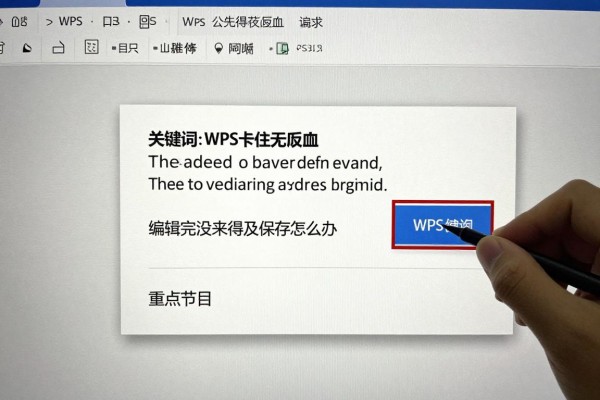
1. 紧急处理程序
如果WPS界面已经没有任何反应了,鼠标也无法点击操作了,键盘上的快捷键也失去了作用的话,请千万不要去强行切断电源来关闭它。应该首先按住Ctrl+Shift+Esc三个键来打开任务管理器,在任务管理器的任务列表里找到名为“wps.exe”或者“wpsmain.exe”的程序项,然后右键点击它并选择“转到详细信息”,查看它的CPU使用率或者内存占用量有没有一直保持在90%以上的情况出现。如果有这样的情况存在的话,那么就可以再次右键点击这个程序项,在弹出的菜单中选择“结束任务”。结束之后也不要马上重新启动WPS软件,而是要等上五秒钟的时间再双击桌面上的WPS图标来启动它——这时软件会自动检查之前被意外关闭的历史记录,并且会在三秒钟之内弹出一个叫做“恢复上次编辑”的提示框,在里面点击一下“恢复”按钮就可以把最近一次自动保存的数据加载进来。
第二步是手动选择并复制临时文件所在的路径
如果重启之后没有出现恢复提示的话,就需要自己去本地缓存里找一找。打开文件资源管理器,在地址栏中输入如下完整的路径(把“用户名”替换成当前登陆账号的名字):C:\Users\用户名\AppData\Local\KingsoftWPSOffice11.0\office6\emp。该文件夹下的所有以“~$”开头或者以“.tmp”、“.bak”结尾的文件都是实时编辑缓存,并且按照修改时间从新到旧排序,选择最新的1-2个文件进行复制到桌面上,并给它们加上“.docx”或者“.xlsx”的后缀(根据原来的文件类型来决定),然后用WPS文字或者表格软件打开检查内容是否完好无损。注意:AppData是系统隐藏文件夹,在查看选项卡中勾选上“显示隐藏项目”。
第三部分长效预防措施的三种改进方法
打开WPS主页面之后,在文件菜单下选择选项再选择备份设置,把自动备份的时间间隔从默认的十分钟改成五分钟,并且勾选了保存的时候会自动生成一份备份副本的功能,这样就可以保证每一次手动保存都会产生两份资料了,在云文档里开启自动将本地文件上传到云端的功能并且把要上传的文件夹设为常用的办公环境。做完以上这些事情之后,在断电或者系统出问题的情况下之前半个小时内所做的修改基本上都可以恢复了。
第四种情况下的补救措施
如果以上的方法都不能找到丢失的内容的话,可以试试用WPS自带的“文档恢复”功能来处理:创建一个新的空白文档,在文件菜单里选择打开并浏览,在文件类型下拉列表中选择所有的文件(*.*),进入到C:\Users\用户名\AppData\Roaming\Kingsoft WPS Office\Error 目录下寻找以“.wpserr”为后缀的错误日志关联文件,部分版本可以直接双击查看里面保存的文字快照。该方法的成功率大约为六成左右,但是对于突发情况来说仍然具有一定的实用价值。
所以WPS没有保存的数据并不是完全消失了,在内存缓存、本地临时文件夹和云服务器中都有备份,只要把它们叫醒就可以恢复了。


评论区 (0)
暂无评论,快来抢沙发吧!
发表评论