
手机截图最简单直接的方法就是按住电源键和音量减键,在所有的安卓手机以及所有的苹果手机上都可以使用,并不需要任何设置也没有网络要求也不受系统的限制,而且反应很快成功率很高,在玩游戏或者看视频的时候都不会失效;而手指关节双击、三指下滑、控制中心调用等功能虽然比较方便快捷但是需要先打开相应的开关并且不同品牌的手机适用范围不一样;语音截图又受到环境噪声的影响以及唤醒词识别准确度的问题。真正的零门槛、无死角的截图方式只有一个那就是这两个物理按键一起按下去。
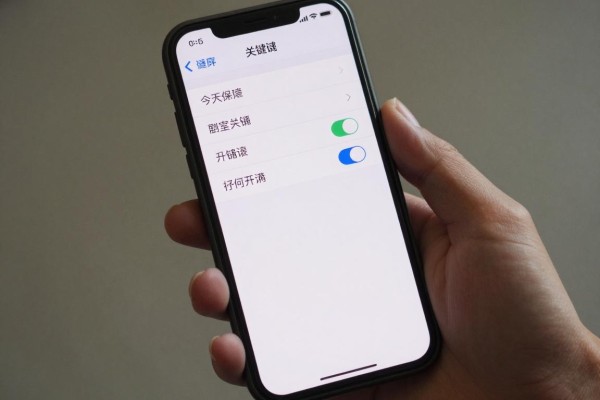
1. 按键截图的操作步骤和注意点
在进行操作的时候要保证手机是亮屏的状态,在右上角的位置按下电源键和左下角的音量减键(对于一些折叠屏或者曲面屏的手机需要稍微加大一点力道去按),并且持续按住大约0.3秒之后再放开就可以完成了。如果第一次没有成功的话,常见的原因可能是由于按键按压不一致或者是误触到了音量加键——可以先尝试着空击两次然后再去实际操作一次。截图成功之后,屏幕上会出现一个白色的短暂停顿,并且还会伴随着一声咔嚓的声音出现,在左下角的地方就会跳出一个小图标供用户查看;这时可以直接点击进入到编辑模式当中去,在里面可以选择对图片进行裁剪、涂鸦、添加文字以及使用马赛克等基本的操作;最后编辑完毕之后就会自动保存到相册里的“Screenshots”文件夹中去了。
第二部分介绍的是辅助截屏方式打开的方法以及适用范围
如果要使用更加方便的智能截屏的话,在系统的设置里面开启相应的功能:进入到“设置→辅助功能→快捷启动与手势”(如果是华为或者荣耀手机的话就是“设置→智能辅助→手势控制”,小米则是“设置→特别功能→快捷手势”),然后依次打开“指关节截屏”、“三指下滑截屏”的开关。需要注意的是,“指关节双击”和“画圈/画S”这两个功能只会在搭载了麒麟980以上的芯片的华为系列手机以及天玑1200以上的平台下的小米、OPPO等品牌的旗舰机型上才能用到;而三指下滑自从ColorOS 13、OriginOS 4以及MIUI 14之后版本开始就已经成为标准配置了,但是有些老一些的中端机型还需要更新系统才可以使用。
第三部分长截图和语音截屏的进阶使用方法
做完普通的截图之后再按一下左下角的小图标,在编辑页上就会出现一个叫做“滚动截屏”的按钮(这个按钮上面有一个向下的箭头和整个页面重合在一起),点击它之后屏幕会自动往上滑动,在任何地方都可以停下来并且保存成一张长图,可以用来做网页、聊天记录或者文件列表等等场合的照片。对于语音截屏来说,则需要先确保你的语音助手已经开启了并且给它开了麦克风权限:比如用小爱同学的话,在小爱音箱APP里找到设置里的语音唤醒选项打开小爱同学的唤醒词,并且给麦克风授权;说一句“小爱同学,截屏”,大概一秒钟之内就能收到回复了,在没有双手可用的情况下也可以用这种方式来拍照,但是最好是在比较安静的地方进行以免影响到识别的效果。
第四部分 跨品牌的兼容性和故障处理方案
如果某种截图方法失效的话,首先检查三个方面:第一种情况是系统的省电模式导致了某些不必要的手势被禁止;第二种情况是屏幕上有第三方悬浮窗或者录屏软件占据的空间;第三种情况是在最近的一次系统更新之后出现的手势功能没有生效的问题,在这种情况下需要重新启动手机才能使手势功能恢复正常工作。如果以上三种都不存在问题的话,则可以考虑通过连接电脑并使用ADB命令来进行截图操作(必须打开USB调试选项才可以实现)。但是该做法属于比较少见的方法,在大多数情况下还是应该先调整一下“辅助功能”的相关设置或者是向厂商寻求帮助来获得针对本机的具体指导。
因此掌握物理按键这样的基础技能对于每一个智能手机用户来说都是最基本的数字化生存本领,其他的智能化手段则可以看作是对效率的一种补充。
评论区 (0)
暂无评论,快来抢沙发吧!
发表评论