
台式机显示器的亮度可以采用显示器本身的物理按键、显卡控制面板或者操作系统的设置来调整,并且不需要任何外部设备就可以很快地完成。大多数外接显示器都会在外壳上或者底座处有一个名为“Menu”的按钮,按下之后会进入到操作系统提供的OSD菜单里,在其中找到亮度选项并用方向键将其调节到大约50%-70%之间,既能保证画面清晰又能避免眼睛疲劳;带有NVIDIA或者AMD独立显卡的电脑还可以右击桌面上的空白区域打开对应的控制面板,在里面选择“颜色设置”或者“显示”,然后根据需要调整具体的数值;对于使用的是Windows系统的用户来说,在“设置→系统→显示”的地方也可以通过拖拽亮度滑块的方式来达到同样的效果,并且还可以开启夜间模式以降低屏幕发出的颜色温度。这三种方法各有千秋,可以根据个人的习惯和硬件条件来进行选择。
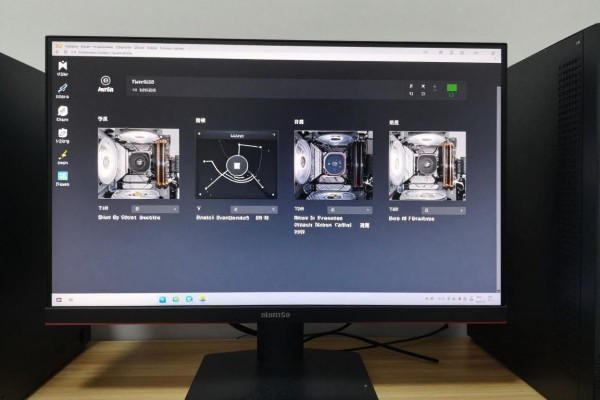
用显示器上的物理按键来精确地调整
这是最普遍也是最稳定的操作方法,并不受到操作系统的不同或者驱动程序的不同而有所改变,在确定了显示器型号之后就可以直接去到显示器的侧面、底部或者是后面找到一个实体按钮(一般情况下是“Menu”键加上上下和左右的方向键),然后按下这个按钮来打开OSD菜单界面,在进入到OSD菜单之后再用方向键移动到亮度或者中文版下的亮度选项上进行选择,进入到之后就可以利用加减号来进行亮度值的变化了。建议一开始就把亮度调到60%左右,在没有阳光直射的情况下看看网页上的文字以及图片有没有出现灰色的部分变得太深的情况,如果存在这样的情况就稍微提高一些亮度值,反之则降低一些;调整好之后再按一下“Menu”键就可以退出去了,大部分的显示器都会自动保存现在的设置。此方法反应很快并且没有任何延时现象发生,在所有的品牌的显示器上面都可以正常使用。
第二步是用显卡控制面板做十进制级别的微调
本产品适用于带有NVIDIA GeForce或者AMD Radeon独立显卡的台式电脑用户,在进行专业的图片处理或者是长时间的工作时使用效果最佳。右击桌面上任意空白位置,在弹出的下拉菜单中选择“NVIDIA控制面板”或者“AMD Radeon设置”,然后在左侧菜单里依次点击到“显示”->“调整桌面颜色设置”(对于NVIDIA来说)或者“显示”->“颜色”(对于AMD而言),此时右边会出现一个亮度调节滑块。这里所提到的亮度调节其实是对GPU发出信号后的数值大小进行改变,并不是指真实的灯光强度变化,所以不会对显示器造成损害。建议把系统的默认亮度设置为50%,之后可以根据自己的喜好稍微调整一下;如果开启了HDR的内容观看的话,则需要先关闭HDR功能再做相应的调整以防止色差映射带来的问题。
第三步就是利用Windows系统的设置功能来快速调整好环境光线
适合集成显卡用户或者追求简单易用的操作者使用。进入设置-系统-显示之后往下拉找到亮度和色彩的地方,然后移动亮度滑块来查看效果变化。虽然只能调整30%-100%之间的值,但是可以和夜间模式一起使用:打开之后就会自动减少蓝光并且稍微降低整个屏幕亮度,在傍晚或者是光线比较暗的时候能有效减轻眼睛干涩的问题。还可以加上一个环境光传感器(部分高端主板或者USB外接传感器都可以实现),开启之后就可以让系统的自动亮度调节功能开始工作了,在每过15秒就会根据当前的环境光线情况做出相应的调整。
第四种方式就是用第三方软件来弥补兼容性的不足
如果显示器不支持DDC/CI协议或者没有相应的软件可以远程控制屏幕的话,可以用ClickMonitorDDC、Twinkle Tray等小工具来解决。安装之后打开程序,在主界面上拉下“亮度”滑块,软件就会试着用I²C总线发送命令;如果第一次没成功的话,在程序设置里勾选上“启用DDC/CI”,然后重新启动一下显示器就可以了。这个方法不需要改动系统的任何东西,并且还自带快捷键(比如Ctrl+Alt+↑/↓)可以在几秒钟之内切换到想要的那个亮度级别,非常适合经常需要更换不同背景色的应用场景。
因此这三种主要的方式可以满足从入门到进阶的各种需求,用户可以根据自己的硬件情况和使用习惯来选择合适的方法。

评论区 (0)
暂无评论,快来抢沙发吧!
发表评论