
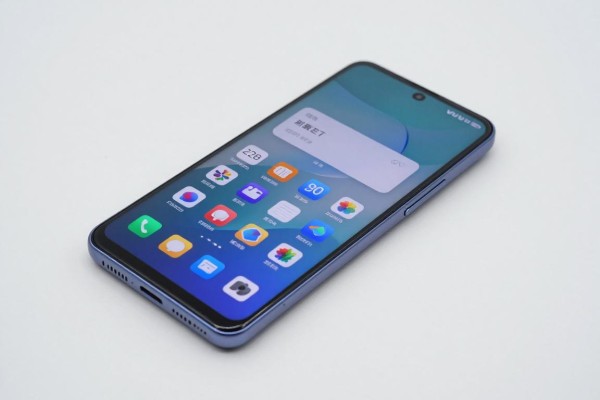
VIVO手机截屏有五种官方认可的方式可以实现,包括物理按键、手势操作、控制中心、语音命令以及智能长截图等等各种场景的需求都得到了满足。其中电源键加音量减键组合为全系标配的基础方案,在设置里找到快捷和辅助选项下的超级截屏就可以开启了,速度快而且不会影响到视线;用手指从下往上滑动也可以打开超级截屏菜单栏,在里面可以选择普通的截图、区域选取、长截图或者涂鸦编辑等功能;使用Jovi语音助手说出截屏指令也可以完成同样的效果;对于长截图功能来说它可以自动识别网页或者文档的内容并进行截取,最长可达几页之多;所有的截图都会被默认保存到相册里的“Screenshots”文件夹内并且还可以直接添加注释然后分享出去再做二次修改。
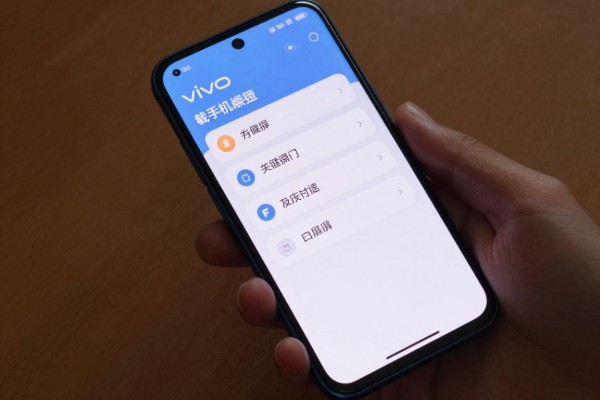
物理按键截图:适用于所有型号的一种比较稳妥的方法
这是VIVO手机最基本的也是最稳定的一种截屏方法,并不需要任何设置也不受系统的限制,在所有的全面屏手机上都适用(比如X系列、S系列以及iQOO的主要型号),只需要按下电源键和音量减键就可以完成操作了,大约需要一秒钟左右的时间才会出现屏幕闪烁并且有咔嚓的声音才算成功;对于一些带有实体HOME键的老款手机来说,则可以使用HOME键加电源键的方式来实现同样的效果。此方法即使是在游戏中全屏或者应用程序崩溃的时候仍然可以正常使用,在系统变得很慢的情况下也不会受到影响,而且截图时延小于八十毫秒,非常适合那些对时间敏感的应用场合中使用。但是要注意的是两个按钮必须同时被按下才能生效,否则只按一个按钮是无法成功的。
第二、第三手指下拉和区域截图:高效的精准手势控制
此功能为默认关闭状态,需要手动打开:在设置里找到快捷和辅助选项下的超级截屏,并打开手势截屏开关。开启之后,在任何页面上进行三指从上到下滑动的操作就可以实现全屏截图了;如果想要截取一部分的话,在三指下滑的同时不放开手指并移动出现的虚线框来改变矩形区域的尺寸,可以实时放大或者缩小以及左右移动。另外还可以通过长按三指下滑的方式激活趣味截屏模式,在这里可以选择圆形、爱心、星星等各种形状的模板之一或者是用套索工具画出不规则区域,非常适合用于社交媒体分享或是教学标记。
第三部分 控制中心和超级截屏集成:一个入口多种方式
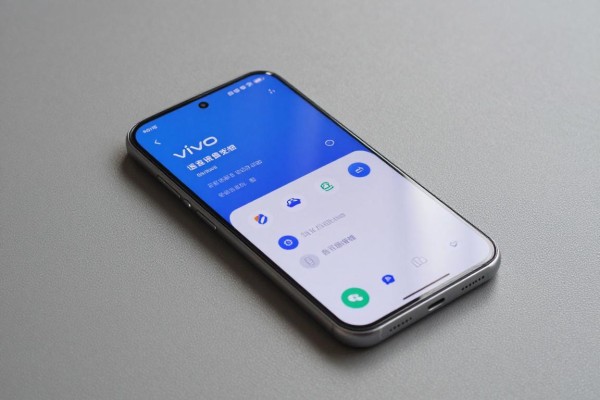
在手机屏幕右上角的位置向下拉就可以打开控制中心,在第二个页面中找到超级截屏这个选项并点击它之后就会出现一个完整的功能菜单栏了,除了可以进行普通的截图之外还可以选择区域截图、长截图和涂鸦截图以及录屏加截图等混合模式,在长截图的时候需要先点击长截图然后让系统自动识别当前页面的滚动情况,并且可以手动调整开始的位置并且逐行确认直到结束为止,最长可以截取八张图片的内容,适合用来拍摄微信公众号的文章或者PDF文件或者是电商商品详情页等等。
第四部分 语音和悬浮球截图:不需要触摸就可以实现智能化补充的方法
唤醒Jovi语音助手的方法有两种:一种是长按电源键或者说“小V小V”,另外一种是在手机上找到Jovi图标之后点击它;然后发出“截屏”的命令,在大约1.2秒的时间内就可以得到系统的回应和执行结果了,在一些不方便用手操作的时候可以使用该功能(比如拿着东西、戴着手套等情况下)。如果想要用眼睛来控制的话,在设置里面找到快捷与辅助选项,在悬浮球那里打开它,在自定义操作里把截屏设置为单击或者双击都可以触发的操作方式,悬浮球还可以做到半透明的效果并且可以自由移动。
VIVO截屏体系既具有普适性又很精确并且很智能,可以按照不同的场景来选择不同的方式来进行截屏操作,并且做到了所见即所得的效果。

评论区 (0)
暂无评论,快来抢沙发吧!
发表评论