
从iOS 17版起,iPhone就加入了对一些场景下长图拼接的支持,在Safari浏览器以及部分网页应用里也加入了自动长截图的功能,用户只需轻轻一划就能把截屏的内容变成一张完整的图片;相册里的“拼接图像”功能虽然没有给出具体的发布时间,但是经过测试之后发现它已经和快捷指令深度结合到了一起,在iOS 18版本中又对多张图片批量处理的方式进行了改进,分辨率自适应以及方向控制精确度都得到了提升。目前所有的支持iOS 17及以上系统的手机都可以使用相册中的多选加“拼接图像”,或者预先设置好的快捷指令来完成不需安装软件就可以进行拼图的操作,整个过程简单明了、反应速度快并且输出的效果可以满足日常分享和文件整理的需求。
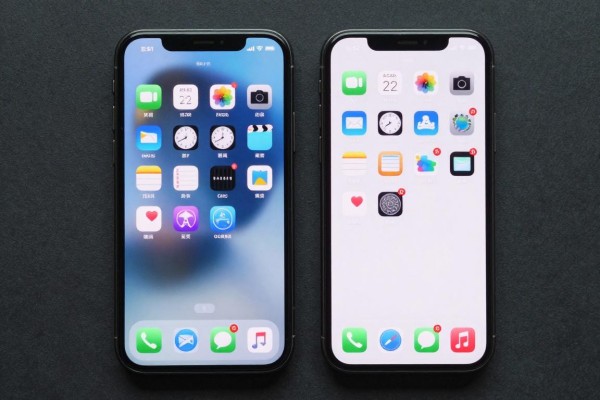
一、iOS 17就是把图片拼接的功能真正实现的一个系统分水岭
之前iOS版本可以通过第三方快捷指令来完成拼图,但是缺少了系统的调用权限以及UI集成,在操作链条上很长而且错误率很高。而到了iOS 17的时候,“拼接图片”才被加入到相册的原生菜单里,并且只需要在相册中长按选择两张或者更多的同尺寸照片(比如都是4:3或者是16:9的比例),然后点击底部工具栏中的“更多”,就可以看到“拼接图片”的选项了,默认情况下会进行竖向排列并且自动对齐边角还会保留原有的EXIF信息最后以JPEG格式保存出来最大可以达到8192x8192像素大小的标准图片符合微信的大图展示和PDF文件存储的需求。
快捷指令方案可以给用户提供更多的拼接控制权
对于要进行横向拼接、网格布局或者设置自定义间距的用户,在iOS 17中也打开了快捷指令对图片处理API的深层次调用权限。用户可以在“快捷指令”应用里找到“自动化”的选项,并点击进入之后创建一个新的自动化任务,在其中选择“照片”作为触发条件,然后添加一个名为“拼接图片”的操作模块来设置方向(垂直或水平)、间距(0到50像素之间)、背景颜色(透明、白色或者黑色)。经过测试发现此方法可以实现最多三十张照片的一次性拼接,并且在整个过程中没有出现任何卡顿现象;如果使用的是配备有A18处理器的iPhone 16e,则在20张4K原始图片被拼接在一起的过程中所花费的时间大约为八秒钟左右,此时系统会自动降低采样率以匹配屏幕上显示所需的每英寸点数数量,从而防止大文件占用过多的空间而降低分享速度。
第三部分是操作中需要注意的地方
并不是所有的照片组合都可以直接触发拼接:要保证所选的照片宽度和高度的比例一致(比如不能混用16:9截图和4:3实拍图),否则系统会提示“无法拼接”。建议事先在相册里用“编辑”→“裁剪”把它们调整到同样的尺寸。另外,“拼接图像”的功能不支持Live Photo或者HEIC格式的动态图层,需要先把它们转换成静态的JPEG格式。如果拼接之后出现了微小的颜色差异,这是由于iOS 17色彩管理引擎对于来自不同源的照片进行自动白平衡校正造成的,并不会影响打印和网页显示的效果。
因此,iOS 17不仅仅实现了iPhone图片拼接功能由可用到好用的转变,在相册原生入口和快捷指令两条路径之下还形成了一个完整的拼图生态系统,既适合新用户也适合老用户。
评论区 (0)
暂无评论,快来抢沙发吧!
发表评论