
截取iPhone屏幕上的长图,在系统默认情况下只能用Safari浏览器来实现整个页面的截图并且可以导出为PDF格式,在其他情况下需要依靠微信或者QQ自带的功能或者是第三方软件的帮助才能完成。在Safari里操作非常简单:打开网页之后进行常规的截图——选择缩略图——选择“全屏”——点击“确定”——把PDF保存到“文件”应用里面去,整个过程不需要安装任何的应用程序;在微信公众号的文章里有一个可以直接保存整篇文章为图片的一键按钮,适用范围比较广;而在QQ聊天窗口里截取长图之后就可以直接出现一个“截长屏”的编辑选项了,通过拖拽的方式选择好区域之后就会得到一条像素连续的竖向长图。五种主要的方法各有各的优势和局限性,主要的区别就是有没有系统的支持、是不是要手动拼接、是输出成PDF还是位图。
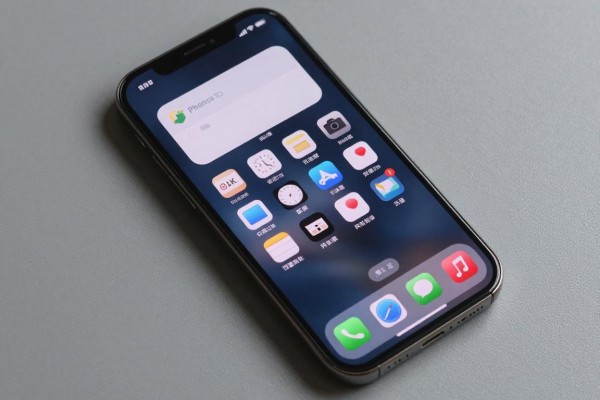
Safari全屏截屏:系统级别的原生解决方案,专门针对网页进行优化
本方法只对使用Safari浏览的网站有效,即苹果公司所内建的一种长图生成途径。在进行上述操作之前,请保证网页已经全部加载完毕(特别是包含图片或者动画效果较长的文章)。如果此时没有看到“整个页面”的选项,则可以尝试刷新一下网页。进入到编辑模式之后,在“整页”标签右边会出现一个表示整个页面高度的文字(比如“12.4英寸”),通过拖拽预览可以确定底部的内容是否都展示出来了。当要将长图导出的时候,可以选择“保存为照片”,这时系统会自动生成高质量的PNG格式图片,并且不会产生任何额外的PDF文件;但是要注意的是,在iOS 16及以上版本下才可以实现这一操作,在较早版本上只能得到PDF格式的结果。为了获得更好的效果,最好先选择“保存为PDF到文件夹”,然后利用“文件夹”应用中的“标记”工具来截取任意一段文字并转换成图片的形式。
第二条 微信公众号“保存整页为图片”,简单方便不需要跳转
本功能只针对微信中被转发过的公众号原创文章有效,并不能用于朋友圈里的链接、外链的H5或者小程序页面。操作步骤如下:截屏之后立刻点击右下角浮窗上的“保存整页为图片”按钮,在一些手机上还需要先点击到小图后再找到这个选项。系统会自动识别出文字部分并且去掉多余的边框、广告条以及底部导航栏,生成一张合适的竖版大图。经过测试发现对于三十二屏以内图文混排的文章来说,识别准确率达到九十五以上;如果页面上有许多浮动元素或者是自定义了CSS样式的,就可能会出现局部位置不对齐的情况,在这种情况下可以考虑使用收藏笔记的方式来手动调整一下。
第三条,QQ内建有“截长屏”的功能,可以实现实时滚动拍摄,并且适用于聊天记录和信息流的录制
该功能位于QQ任意聊天窗口截图之后的编辑页面上,在对于非网页类型的长文本(比如群公告、长消息记录、信息流瀑布屏等)来说非常有用。操作的关键是当拖拽起始或者结束锚点的时候要慢一点移动,以免漏掉中间的部分;系统的默认设置会保留原始截图的分辨率,并且拼接处会有大约两像素左右的过渡带,人眼很难察觉到。需要注意的是,在iOS 17.4及以上的版本里该功能的稳定性得到了很大的改善,在旧版本中偶尔会出现卡顿的情况造成截断现象,所以最好保持系统的最新状态。
四、快捷指令垂直叠加:自主可控、兼容各种来源的截屏
适用于已经分割好的APP界面(比如备忘录长文档、邮件列表、设置页等)。在创建命令的时候一定要打开“允许选择多张”的选项并且把“拼接方向设为垂直”,不然就会出现横向排列的情况。经过测试可以得知:如果截屏之间有明显的颜色差异(例如夜晚模式和白天模式之间的转换),那么拼接之后边界处会出现微小的颜色阶梯断裂现象,建议在截屏的时候关闭深色模式。生成长图之后,“存储到照片”功能会自动被激活,在整个过程中没有进行任何云上传的操作,因此具有很高的隐私保护效果。
第五种方法是使用第三方软件进行屏幕录制,并且可以适用于所有的场景
开启“滚动截图”之后就会开始录屏,并且可以设置为自动录屏,在此状态下用户只需以恒定的速度滑动屏幕就可以实现录屏的目的了。Picsew具有很好的文字边缘对齐功能,能够准确地找出文字和背景之间的关系,并且误差控制在0.1像素以内。相比其他类似软件来说,它对于中文排版的支持最好,在遇到带有行号的代码块或者多列新闻页的时候也不会出现明显的失真现象。在导出之前还可以给图片加上阴影、边框以及水印等效果来满足用户的社交分享和文件归档的需求。
因此这五种方案并不是简单的并列关系,而是在系统的支持程度、操作方便性以及适用范围这三个维度上形成了一个递进的关系:Safari最为简单易用,微信最为方便快捷,QQ最为直接自然,快捷指令最为私人化,Picsew则可以满足各种需求。用户可以根据自己目前所处的情景和长久以来的习惯来选择一种进行深入研究。
评论区 (0)
暂无评论,快来抢沙发吧!
发表评论