
在电脑上安装打印机是完全可以做到的,并且主流的方法主要有三种:通过USB直接连接、使用Wi-Fi进行无线连接或者采用IP地址手动添加的方式来进行配置,在不同的场合和各种各样的设备之间都可以适用。对于Windows 10/11的操作系统来说,默认就包含了非常完善的打印机管理系统,在不需要任何外部软件的情况下就可以实现对新打印机的识别、驱动程序的选择以及默认打印任务的设定;而对于使用macOS系统的用户而言,则可以通过点击“系统偏好设置”中的“打印机与扫描仪”选项来自动检测出所有的有线或者局域网内联网的设备,并对其进行相应的配置工作。其中,USB接口下的打印机可以做到即插即用的效果,而且它的稳定性和可靠性都非常好,非常适合于单机快速部署的情况;而使用了Wi-Fi方式进行连接的话,则可以实现多个终端之间的资源共享,但是必须保证打印机已经正确地加入了家庭网络中所使用的2.4GHz频段之下;另外一种方法就是给网络打印机分配一个固定的IP地址来进行精确定位,在一些企业级的应用场景或者是当其他方法都行不通的时候作为最后的选择。以上所有的操作都是基于操作系统本身的功能来进行设计的,并且也得到了长时间以来的实际检验。
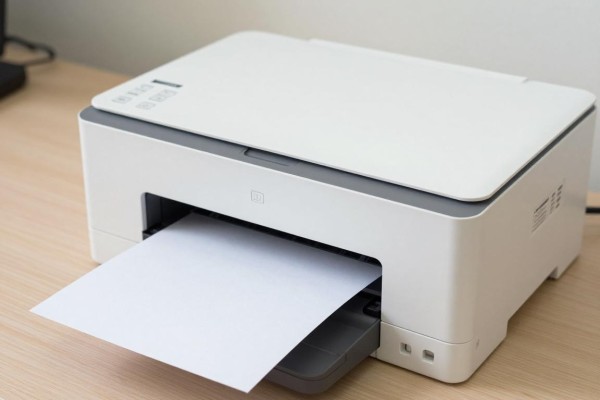
一、USB直接连接安装:即插即用稳定可靠的方法
把打印机打开并且处于待机的状态下,用原来的USB数据线把打印机接到电脑后面的数据插孔上(最好用主板自带的Type-A接口来接,不要用扩展坞或者前面板的数据插孔来接以免造成识别错误),然后按下Win+I组合键打开设置菜单,在里面找到蓝牙和其他设备选项卡下的打印机和扫描仪选项,并点击其中的“添加打印机或扫描仪”的按钮等待几秒钟之后就可以在列表里看到已经连接好的设备了。如果没有出现向导的话可以点击“我没有要使用的打印机出现在这个列表里”选项,在这里选择“通过USB线连接到我的电脑上的打印机”,然后再按照提示进行操作。安装完毕之后右击该打印机图标,在弹出的菜单中选择“设为默认打印机”,接着进入到“管理”选项卡之下再点击一下里面的“打印测试页”按钮,此时如果能看到正常的打印结果并且没有出现任何文字错位的情况说明驱动程序以及通讯都已经准备好了。
第二部分是通过Wi-Fi无线方式实现多个设备之间互相连接,并且可以自动完成设置
该方案分为两部分来实施:首先使打印机连接到家庭网络上,之后再由电脑去识别它。对于带触摸屏的型号来说,在设置里找到网络选项,在无线设置中选择2.4Ghz Wi-Fi,并输入相应的密码;而对于没有显示屏的型号,则要长按Wi-Fi或者WPS键三秒钟直到指示灯快速闪烁,在接下来的两分钟之内按下路由器上的WPS按钮来进行配对。当打印机屏幕上显示出“已经连接到网络”的字样时,在电脑上也要保证自己已经登录到了同一个Wi-Fi之下,随后进入到“设置-网络与互联网-蓝牙及其他设备-打印机和扫描仪-添加打印机”的界面。如果此时列表中还没有看到对应的设备的话,那么就在上面选择“我没有想要使用的打印机出现在了这个列表里面”,然后按照提示进行下一步操作——即在命令提示符下运行ipconfig来获得打印机的IPv4地址(也可以直接从打印机设置菜单里的网络信息页面中查看)。最后把得到的结果填进去之后,系统就会自动下载合适的驱动程序并且完成绑定工作。
第三种方式就是把企业的网络环境和故障兜底的方法都给弄清楚了
如果自动发现失效或者打印机被放置到了固定的IP局域网上的话,那么就用这种方式来保证最安全的状态了。首先打开打印机控制面板或者对应的APP找到它的IP地址(比如:192.168.1.128),然后进入到Windows系统的设置里面去,在那里找到“打印机和扫描仪”的选项,在这里点击进去之后再点击一下“添加打印机”的按钮,在弹出的选择框里选择一个没有出现在列表里的选项,并且勾选上“使用TCP/IP地址或者主机名来添加打印机”的选项,在接下来出现的一个下拉菜单里把设备类型设置为“TCP/IP设备”,接着在主机名或者IP地址这一栏里填入上面提到的那个地址。此时系统会试着去连接并且安装好相应的驱动程序,如果没有成功地自动匹配到合适的驱动程序的话,那么就可以点击一下“从磁盘安装”的按钮,在弹出来的窗口里选择官网提供的那个带有INF文件的驱动程序包所在的路径,并且手动指定出打印机的品牌以及型号名称。最后给这个新安装好的打印机起个名字,并且勾选上“设为默认”的选项,在完成这一切之后一定要记得去打印一张测试页来检验一下网络链接是否正常工作。
第四部分厂商官方软件和驱动程序的作用
对于老型号或者缺少驱动程序或者是系统兼容性有问题的时候,最好先去打印品牌的官方网站上查找对应的Windows/Mac OS的驱动程序,并且要选择完整的功能安装而不是简单的驱动程序安装,在安装之后再开启扫描、复印等功能。使用驱动人生、驱动精灵这样的工具可以很好地解决自动检测和离线驱动补齐的问题,但是要注意关闭杀毒软件的实时防护功能以防止影响到安装过程;Snappy Driver Installer适用于大规模推广使用的情况,在没有网络的情况下也可以迅速完成驱动程序的安装工作。
这四条途径可以涵盖大部分的实际应用场合,操作流程简单明了,各个步骤都可以重复再现,并不需要额外的硬件设备就可以建立一个良好的打印环境。

评论区 (0)
暂无评论,快来抢沙发吧!
发表评论