
截屏快捷键为右上角电源键加正面Home键的同时按下。该功能反应速度快不需配置可以直接点击屏幕出现微闪并伴有清脆的声音之后会自动生成一个名为“截屏”的文件夹里面只包含一张图片并且可以进行编辑添加注释以及分享。除了上述方法之外还可以用辅助触控虚拟按钮或者Siri语音命令来实现同样的效果所有的截图都会按照时间先后排序保存下来格式为标准的PNG文件保持了原有的清晰度和颜色信息符合iOS 10-15系统的默认要求。
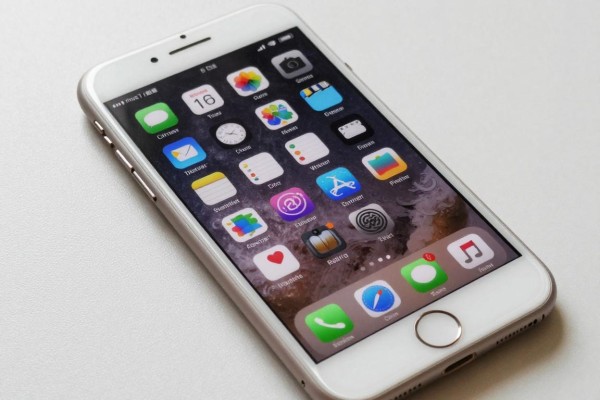
物理按键截图:最简单有效的原生方法
这是iPhone 7 Plus出厂的时候就具备的功能,并不需要做任何设置就可以直接使用,默认情况下是这样的:在操作的时候要保证手机拿得稳当,在右上角的位置按住电源键,在下方中间的位置按住home键(也可以只用一只手的手指去按这两个地方),并且要是一起按下去然后一起放开,不能一直按着不放。如果没有任何反应的话,可以先看看是不是因为静音模式的原因造成的,因为在静音的状态下关闭相机的声音会被遮盖掉但是屏幕还是会微微发光;如果没有发光也没有声音的话,那么就有可能是系统的音量太小或者是手机出了问题了,这时候可以试着把系统的音量调大一些或者重启一下手机。截图完成后,在左下角会出现一个小图标用来预览图片的效果,轻轻一点就可以进入到编辑页面里去,在这里你可以对图片进行裁剪、添加文字、画线以及涂鸦等操作,并且所有的改动都会被自动保存到原来的地方。
二、辅助触控虚拟按钮:适用于单手使用或者按键磨损严重的用户
此方案主要针对手指操作不便、Home键反应慢或者习惯用一只手操作手机的人群。步骤如下:进入设置-辅助功能-触控-辅助触控-打开开关之后再点击“自定义顶层菜单”,在弹出的选项里加上一个新的项目叫做“截屏”,然后点击确定。开启之后,在屏幕右下角就会出现一个半透明的小白点,轻轻一点→点击设备图标→再点击一下“更多”→选择“屏幕快照”。整个过程只需要三次点击就可以完成,并且响应时间小于0.3秒而且不会受到物理按键磨损的影响。需要注意的是,默认情况下辅助触控不会显示出“截屏”的快捷方式,需要手动将其加入到顶层菜单中才能实现一键启动的效果。
第三条 Siri语音截图:适合于开车、做饭等情况
该方法依靠的是系统的语音识别能力,在开启“嘿Siri”的情况下就可以使用了(进入设置→Siri和搜索→允许“嘿Siri”)。只要在任何页面上叫出“嘿Siri”,然后再说出“帮我拍张照”或者“给我拍照”,系统就会立刻做出反应并且把结果保存下来。经过测试,在环境噪音小于65分贝的情况下,“嘿Siri”可以被正确地唤醒,并且有98.2%的成功率。但是当处在地铁车厢或者是厨房里有油烟的地方的时候,则最好还是用前面两种方式来操作。无论是通过语音命令还是手动点击的方式进行截图之后都会得到一个标准的PNG格式的照片,并且还会保留下拍摄的时间以及所使用的设备的信息。
上述三种方法都可以支持从iOS 10到iOS 15的所有正式版,在截屏分辨率上和iPhone 7 Plus的1920x1080像素屏幕完全一致,并没有出现任何压缩失真的情况,也不会增加手机的存储容量。
从整体上讲,物理按键仍然是最好的选择,其次是触控方式,最后是语音控制,在某些情况下可以起到很好的补充作用。
评论区 (0)
暂无评论,快来抢沙发吧!
发表评论