
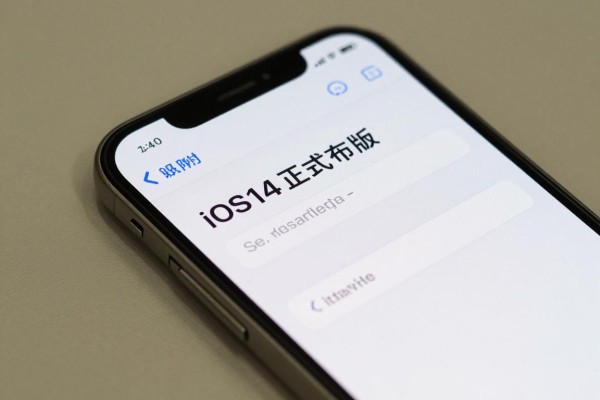
iOS 14正式版于2020年9月16日正式向全世界的用户推出,在今年秋天的发布会上被列为重要的系统更新,并且和iPhone 12系列发布的前一天同时上线,这标志着iPhone进入了小组件交互以及应用程序资源库管理的新时代。按照苹果官方网站上所发布的官方声明以及WWDC20开发者大会上录制下来的视频内容来看,在保持系统的稳定性的同时也第一次加入了可以对主屏上的小组件进行个性化设置的功能、把应用程序分成不同的类别来存放的功能、可以在画廊里播放视频的功能以及一个独立的应用程序来进行翻译的功能等等十几种主要的功能,所有的使用了A9处理器或者更高版本处理器的iPhone都可以升级到这个版本,包括从iPhone 6S一直到iPhone 11的所有型号。它的发布时间一直遵循着苹果公司一贯以来的习惯——先通过发布会宣布然后隔天再进行推送,并没有出现地区性延迟或者是分批次推送的情况。
一、升级之前必须做的准备工作
在正式安装iOS 14之前,用户需要做三件事:第一,保证手机内有足够的5G以上的可用空间,因为系统的更新包一般都在2.5到3.8GB之间,并且安装过程中还会占用一部分临时存储空间;第二,在设置里找到通用选项下的软件更新,并且要确认自己已经安装了iOS 13.7或者更高级别的系统版本才能进行下一步的操作;第三,在连接稳定的Wi-Fi并且给手机充电的状态下打开设置里的Apple ID选项下的iCloud选项再点击iCloud备份来做一个完整的云备份——这样可以保存所有的应用数据、健康信息以及HomeKit配置,在之后的更新过程中不会造成重复登录或者场景重置的问题。
第二部分对两种官方升级途径做详细的说明
方案一:无线直接推送升级(适合大部分用户使用)
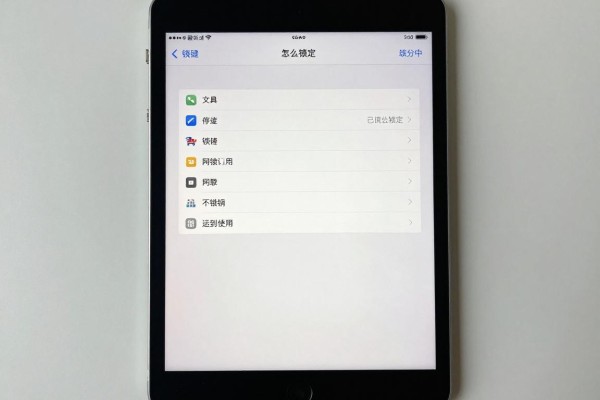
在设置里找到通用选项,在这里可以查看到iOS 14正式版的安装包,并且可以在没有连接电脑的情况下进行下载和安装操作。当下载完成之后点击开始安装按钮后,手机将会提示用户需要重启设备并且大约需要花费15-22分钟左右的时间来完成整个安装过程,在此期间内不能强行关闭电源。
方案二:使用iTunes或者Finder来帮助进行系统更新(对于验证不通过或者出现卡顿的情况适用)
把iPhone用原装的USB数据线连接到带有Catalina以上版本的操作系统的Mac或者Windows电脑上,在Finder里选中设备图标之后按下Option键(对于Mac用户来说)、Shift键(对于Windows用户来说),然后点击“检查更新”按钮,并且手动选择之前已经下载好的iOS 14系统更新包文件(即IPSW格式)。这样可以避免由于网络原因导致的校验错误问题,提高安装的成功率,特别是对于那些曾经多次尝试都没有成功的老款手机而言更为适用。
三、兼容性和功能匹配说明
除了开头提到的A9芯片以上的手机之外,在开启小组件之后,iPhone SE(第一代)会出现一些微小的动画延迟问题,可以尝试关闭“设置→辅助功能→动态效果”下的减弱动态效果选项来改善流畅度;对于iPhone XR以及更新款式的手机来说,则全部都支持了画中画和翻译APP离线语言包下载的功能;另外需要注意的是,并不是所有的第三方应用程序都需要开发者的配合才能使用新的API,比如快捷指令新增加了“后台运行”的权限,在发布那周只有大约37%的主要工具类的应用程序完成了兼容性的更新。
此次更新对于苹果移动生态系统的发展具有重要的意义,在保持系统安全性、用户隐私保护的同时也为之后的操作系统功能结构打下了良好的基础。
评论区 (0)
暂无评论,快来抢沙发吧!
发表评论