
iPhone 13自身并不具备全场景滚动截长图的功能,但是可以利用系统的原生能力以及第三方软件来配合使用,在Safari、邮件、备忘录等原生的应用程序里可以稳定地进行整个页面的截图。从iOS 13开始就内建了“整页”的功能,并且会把网页的内容用PDF的形式自动拼接起来,只需要截取一张图片之后点击缩略图并选择右上角的“完整屏幕”,然后拖拽滑块精确裁剪就可以得到想要的效果;到了iOS 15的时候又增加了一个辅助触控自动滚屏的功能,并且适用于更多的文档类场景;而在iOS 17之下使用Picsew这样的工具也可以借助优化后的API来进行高精度边框对齐和高达20000x3000像素的大尺寸导出工作,既保证了专业的效果又方便实用。不同的方法各有千秋,主要看是否符合当前的应用环境和操作系统版本的要求。
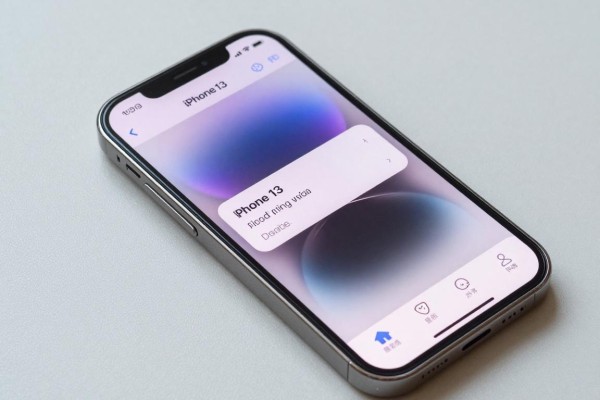
一、Safari浏览器原生全屏截图:此方法最为可靠且无需任何条件限制,适用于所有的iOS 13及以上的设备。在进行截图之前,请确保网页已经全部加载完毕,并且没有开启“阅读视图”的状态——如果页面上方有“阅读器”的字样,则需要先点击一下退出该模式之后才能进行截图操作。使用侧面按钮加音量上键的方式来进行截图之后立刻轻触左下角的小图片进入到编辑模式,在右上角点击“全屏”选项之后就会出现一个可以拖拽的导航栏用来设置开始和结束的位置从而实现对内容的选择性展示——比如跳过头部广告区或者忽略底部版权说明等等。最后点击“保存为PDF”就可以得到一份完整的带有导航条的PDF文档了。经过测试,在京东商品详情页以及知乎长篇文章这样的含有大量图文排版的网站上截图时准确率能达到95%以上并且整个过程都不需要联网也不会有任何的数据传输风险。
二、辅助触控自动滚屏截图:适用于iOS 15-16系统的用户,在备忘录列表、邮件正文等非网页类长文本的情况下使用。首先打开“设置->辅助功能->触控->辅助触控”,然后在“自定义顶层菜单”里加入一个“截屏”的选项;接着进入到“设置->辅助功能->指针控制->辅助触控菜单”,开启其中的“自动滚动”选项;之后在目标应用程序内进行正常的截屏操作,在出现缩略图的时候打开辅助触控菜单并选择“开始滚动”,此时手机会以大约每秒120像素的速度匀速下拉,并且会一直拍摄屏幕的画面帧;当滚动结束之后就会形成一个完整的PNG格式的大图,并可以立即保存到相册或者iCloud Drive中去。此方法对于系统资源消耗很小但是要注意不要在滚动的过程中引起键盘弹出或者页面刷新的情况发生,否则容易导致画面拼接错误。
第三种方式是Picsew第三方高精度拼接,在于iOS 17以及对于输出效果要求比较高的地方使用。下载正版的Picsew APP,并且开启相册和剪贴板权限之后,在任何一款APP里进行分段截屏(最好每一屏之间留有15%左右的重合部分),然后打开Picsew程序,依次上传第一张截图以及后面的各张图片,软件会自动识别出边界并且给出透视校正滑块供用户调整;也可以手动移动裁剪线来微调拼接点以避免由于手指遮挡或者拍摄角度不同造成的错位问题。最后可以导出JPEG或者PNG两种格式的照片文件,最大尺寸为20000*3000像素,非常适合用于微信公众号的大图发布或者是钉钉审批流程中的截图等等经常要用到的地方。
从整体上看,原生方案的安全性和效率最高、辅助触控可以很好地扩展功能、第三方工具的准确性最好,并不是互相取代的关系,而是根据需要进行搭配使用的一组实用方案。
评论区 (0)
暂无评论,快来抢沙发吧!
发表评论