
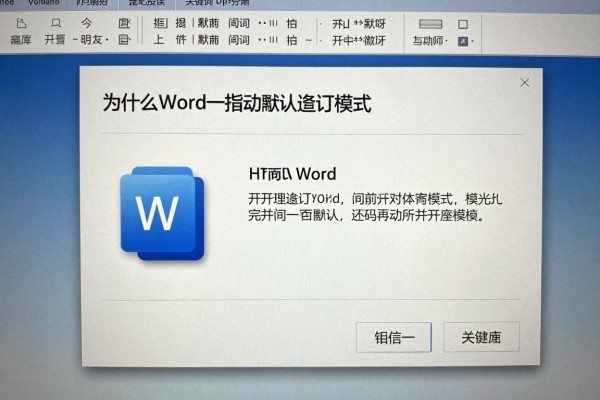
Word一打开就会处于修订模式下,默认的原因是由于Normal模板里的修订功能没有被正确地关闭或者系统的设置出了问题,在此情况下并不是因为软件出现了故障,而是因为在上一次编辑的时候没有关闭修订的功能,并且在Normal模板文件里留下了这样的痕迹,或者是高级选项或者注册表中有强制开启修订的设置。一般情况下只需要点击一下“审阅”标签页下的“修订”按钮就可以暂时关闭掉;如果想要永久性地关闭的话,则需要进入到Word选项—高级—编辑选项里面去取消勾选“启动时自动启用修订”的选项,或者重新加载Normal模板——即用Word打开这个模板文件、关闭掉所有的修订标记之后再保存一份新的副本出来。上述的操作都是按照微软官方的支持逻辑来进行的,在Office 365、Word 2021以及长期服务版等版本中都已经得到了证实和确认。
一、快速临时关闭法:用于需要马上修改文档的情况
打开任何一份word文档之后,在页面上方的菜单栏里找到并点击“审阅”,然后在右边的功能区里查看一下“修订”的按钮是不是被选中了(也就是变成蓝色并且高亮的状态),如果已经被选中的话就表示你现在正处于一个可以进行修改的状态下,只需要单击这个按钮就可以退出;另外还可以顺便看一下状态栏有没有什么异常情况出现,在状态栏上右键点击空白的地方会出现一个快捷菜单,在里面找到并取消勾选掉“修订”这一项前面的小勾,并且还要把所有的其他子项目都取消掉勾选状态(比如批注、插入与删除等等)。
第二条 永久根治的方法之一就是使用Word选项关闭自动更正功能
进入到“文件”菜单下拉列表中的“选项”命令,在弹出的“Word选项”的对话框里选择左边栏目的“高级”,再往下拉到最下方的“编辑选项”处,找到其中的“启动时自动启用修订”这个复选框,并将其取消勾选掉之后点击一下右上角的“确定”按钮来保存刚才所做的更改,在Office 365 V2405版、Word 2021 LTSC版本以及Microsoft 365 Apps for Enterprise这三个版本之下都可以很好地起效。但是要注意的是,该操作并不会影响已经打开的老文档,只会影响到以后新创建出来的文档。
第三种长期解决方案就是用新的Normal.dotm模板文件来替换原来的那个文件
按住Windows键和R键,在弹出的对话框里输入%appdata%\Microsoft\Templates并点击回车键,就可以看到Normal.dotm文件了;然后右击该文件,在出现的下拉菜单中选择“使用Word打开”的选项(为了保险起见最好是以管理员的身份来运行Word),接着就会打开一个名为Normal.dotm的模板文档,在里面找到并点击“审阅”-“修订”按钮关闭它,并且要保证状态栏上没有修订标记的存在;之后再按下Ctrl+S组合键进行保存操作,在弹出的对话框里一定要选择“是”来替换掉原来的模板文件;最后关闭模板文件之后再新建一个文档的话就不会受到之前的模板的影响了。
第四部分,进阶检测:注册表级别的修复(只对高级用户有效)
如果以上的方法都无效的话,可以尝试用注册表来干预。首先全部退出所有的Word进程;然后按下Win+R组合键打开运行对话框,在其中输入regedit并回车;接着在注册表编辑器中导航到HKEY_CURRENT_USER\Software\Microsoft\Office16.0\Word\Data(根据你所使用的Office版本的不同而有所不同,比如可能是15.0或者17.0等);找到名为“NoAutoRevisions”的DWORD值,如果没有的话就在右侧点击鼠标右键选择新建→DWORD(32位)再给它起个名字叫它;双击这个DWORD值进行修改,把数值数据设为1;最后重启Word看看有没有什么改善的效果。此策略得到了微软官方的支持,并且是企业在使用过程中经常采用的一种设置方式。
所以Word默认开启修订的本质就是状态继承的问题,并不是程序出现了故障,在这三种途径中可以满足从应急到长效的各种场景的需求。




评论区 (0)
暂无评论,快来抢沙发吧!
发表评论