
IPTV投屏功能可以正常使用的方式主要有以下几种:无线协议直接连接、官方应用程序联动、第三方软件辅助以及HDMI有线延长四种途径。电信、联通和移动等运营商定制的IPTV机顶盒大多已经内建了Miracast或者DLNA的服务,在手机和盒子处在同一个局域网的情况下,安卓用户的手机可以通过下拉控制中心开启“无线投屏”,而苹果用户的手机则需要打开“屏幕镜像”来实现;一些城市的IPTV客户端还提供了视频页面一键电视投屏的功能,在绑定好机顶盒之后操作会更加简单明了。如果原生的功能受到限制的话,可以用U盘安装合法的投屏应用程序或者是用HDMI线进行直接连接的方式来保证高质量的内容输出——主要看网络环境是否一致、机顶盒的操作系统版本是否兼容以及运营商对于某些频道的投屏政策怎么样。
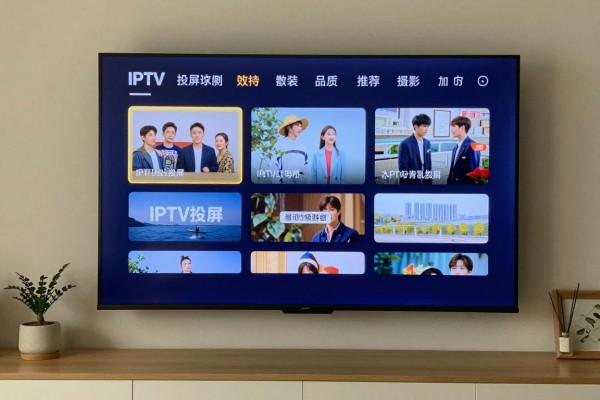
一、无线协议直接连接:最简单的原生方式
主要针对的是2020年之后生产的大部分IPTV机顶盒和市面上的主要智能终端。操作步骤简单明了:首先检查一下机顶盒是否开启了“多屏互动”或者“无线显示”的服务,在设置里找到它,在系统设置下的网络与连接里面找,在投屏服务的位置上;接着打开安卓手机上的设置菜单里的连接与共享里面的无线投屏选项,在这里刷新一下之后再选择对应的机顶盒名称(比如中国电信Miracast、UHD_Box_DLNADevice等);对于使用苹果系统的用户来说,则需要保证电视机端能够支持AirPlay 2的功能,在控制中心点击屏幕镜像,在设备列表中选择IPTV盒子的名字;如果找不到相应的设备的话,可以试着关闭一下机顶盒的蓝牙功能来减小信号干扰,并且把路由器的工作频道调到5GHz频段下80MHz宽度范围内的某个位置上以提高传输效率。
第二部分是官方APP联动以及运营商级别的精准适配
只有开通了IPTV服务并且完成了实名认证的用户才可以使用。比如中国电信的“天翼超高清”APP,在登录之后进入到“我的→设备绑定”的页面里,用手机扫一下机顶盒后面二维码就可以进行配对操作;在观看任何一部点播电影的时候,在屏幕右上角会出现一个蓝色的电视标志,点击它之后就会显示出同在一个局域网内的所有已经通过实名认证过的IPTV设备列表,并从中选择一台来开启H.265硬解码投屏功能,可以调节播放速度、打开或者关闭弹幕以及更换字幕等选项;对于直播频道则有一些策略性的限制——中央电视台的一套台和各地卫视的主要频道都可以用来投屏,但是有些被加密保护起来的体育赛事或者是需要付费才能观看的内容会被DRM系统阻止跨设备播放,并且会在屏幕上显示一条信息:“目前此内容不能在不同设备之间共享。”
第三种方式就是用第三方软件来解决硬件不兼容的问题
如果机顶盒系统比较老(比如Android 4.4及以下版本),或者厂家没有提供投屏的功能的话,那么就只能用必捷投屏或者乐播投屏的TV版APK了。具体的操作步骤如下:把APK文件复制到机顶盒的USB接口中,并在文件管理器里进行安装;在手机上下载相同的客户端程序;打开两个程序之后,在机顶盒的那一边点击“接收投屏”,而在手机那一边则要点击“投射到电视”,并且从列表中选择对应的设备名称;记得要把机顶盒里的未知来源应用安装开关打开;最好选择可以解码HEVC格式的软件版本来播放高清以上的视频以免产生马赛克现象。
第四部分 HDMI 有线延长:零延迟的最佳选择
适合于对实时性有很高要求的地方,比如看球赛或者在家里唱歌。需要一条经过认证的HDMI 2.0线缆,其中一端连接到机顶盒的HDMI输出口上,并用标号为HDMI OUT来表示;另一端则接到电视机的HDMI 1或者HDMI ARC接口处;接着使用电视机遥控器选择相应的HDMI通道。该方法可以避免所有的网络抖动以及编解码带来的损失,在4K@60Hz的画面下,从源头到终点的时延保持在16毫秒之内,并不会受到Wi-Fi信道堵塞的影响,唯一的缺点就是布线比较困难。
上述四种方式各有其适用范围,用户应当首先选择使用无线协议直接连接的方式进行尝试,在无法实现的情况下再依次启用APP联动或者第三方软件;而HDMI方案则作为最后的选择来保证画质和稳定性。

评论区 (0)
暂无评论,快来抢沙发吧!
发表评论