
剪映对于音乐的编辑可以做到精确裁剪、智能分割、音量调节以及渐隐渐显等一系列完整的操作过程,在不引入外挂软件的情况下直接通过时间轴上的拖拽来选取需要的部分;按下“分割”键之后就可以把一条音乐分成若干个单独的部分了,这样既可以去掉多余的片段也可以添加新的内容;双击音频轨道还可以调整声音大小,而且可以在0.1到5秒之间自由选择淡入淡出的时间长度;另外它还具有“节拍检测”的功能能够自动标注出音乐中的强弱变化的地方,使得卡点剪辑变得更加简单明了——所有的这些都能够在同一个界面上完成并且兼具专业的水准和移动设备使用的便利性。
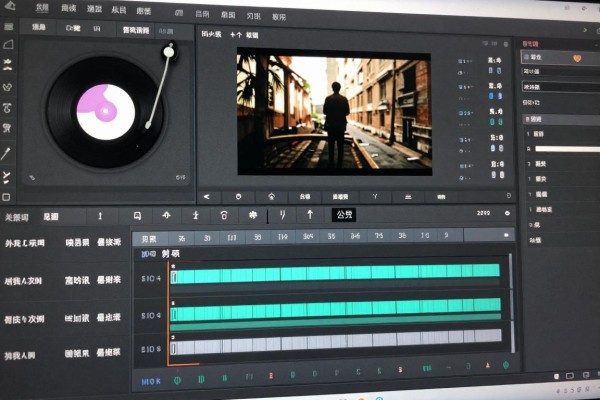
基础音乐剪辑四步法的操作步骤
打开剪映app之后把视频导入进去,在底部找到“音频”、“音乐”,就可以进入到官方版权曲库了;可以按照“情绪”、“场景”、“节奏”等等标签来选择想要使用的歌曲,也可以直接输入歌曲的名字或者歌手的名字进行查找;选好之后点击“使用”,就会出现一个音轨出现在时间轴的最下方;然后把白色的播放小手柄移动到需要被切掉的地方,并且按下长按住两边的黄色控点往里面拉拽,就可以很精确地去掉开头或者是结尾多余的片段了——比如要留下副歌前面八秒钟做为片头背景音乐的话,误差可以控制在0.2秒以内;如果想换一首风格不同的歌曲的话,在分隔的位置上点击一下剪刀图标来删除中间的部分,在留下的空白处再点击一次加号加上新的歌曲,前后两段音乐之间会自动产生无缝对接的效果。
第二部分专业级别的音频调节主要参数设置
双击已经添加到音频轨道上的部分,在弹出的详细编辑窗口中可以调节音量大小,并且还可以设置背景音乐电平保持在-18dB左右以保证人声音频不会被淹没;点击“淡入淡出”选项后就可以选择两种不同的时间长度来实现渐变效果,分别为1.2秒和0.8秒;为了增加影片中的节奏感,在点击了“节拍”之后再选中“自动踩点”,此时系统会根据0.5秒的精度检测出鼓点的位置并在屏幕上用蓝色方框标出来,接着把视频画面的关键帧移动到这些标记处就可以得到类似电影级别的卡点切换效果了;所有的参数都可以在实时预览的状态下进行修改而不需要等到整个过程结束之后才可以看到结果。
第三部分是多种场景下的适配方案以及避免踩雷的小贴士
方案一:适用于Vlog快剪的方案是利用“提取音乐”功能从旅行视频里抽取原来的音频,并且把速度调整到1.15倍来增加活力感;方案二:对于知识类视频来说,“叠加音效”里的“提示音”可以用来做章节之间的过渡,在这里将其音量设置为-24dB以防止它抢了其他声音的风头;另外要注意的是,在商用发布之前一定要确定自己使用的音乐是否拥有合法使用权,如果剪映内置曲库里有标明可以商用的素材可以直接使用,而本地导入的音乐则需要你自己去查清楚它的授权范围。
剪映的音乐剪辑功能已经深入到创作过程中去,并且使专业的音频编辑变得轻而易举。

评论区 (0)
暂无评论,快来抢沙发吧!
发表评论