
OPPO手机可以进行长截图的操作,并且系统的原生就有很多高效的、稳定的不需要root的方法来实现。ColorOS内置了滚动截屏机制可以覆盖大部分常用的场景:可以通过三指长按下滑一步直达的方式启动,也可以在普通的截屏之后点击缩略图快速打开“长截图”的功能;还可以通过控制中心长按截屏图标或者智能侧边栏添加快捷入口的方式来触发自动滚动和智能拼接;一些新的版本还会支持选择好区域之后再进行定向延伸出长长的图片。所有的途径都是依靠官方系统的机能来进行操作,在微信长图文、网页、PDF阅读器等各种典型的长内容界面中都可以很好地工作,截取的过程很流畅并且可以中途暂停、调整速度以及修改边界,最后得到一张高清的纵向大图并保存到相册里就可以立即用了。
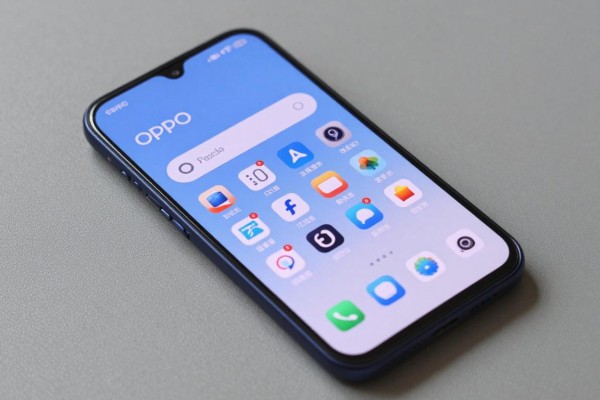
1. 用手指点击并拖动屏幕可以打开滚动截屏
这是最快捷的操作方式之一,适用于喜欢用手势控制并且希望提高工作效率的人群。首先需要打开此功能:在手机上找到“设置”-“便捷工具”-“手势与体感”-“三指截屏”,确保开关已经打开,并且勾选了“三指长按下滑启动滚动截屏”的选项。进行操作的时候,在微信公众号的文章里或者浏览器网页上的长列表中任意一个可以滚动的页面上使用手指轻轻触碰一下屏幕大约一秒钟左右的时间之后再慢慢往下拉到屏幕底部之外的地方放开手指就可以实现滚动截图的效果了,在这个过程中会出现一个顶部工具栏上面有实时预览和进度条两个部分的内容,在这里你可以点击“开始滚动”让系统按照当前页面渲染的速度自动滑动下去,在整个过程之中还可以通过点击“暂停”来调整位置或者是利用进度条直接跳转到想要查看的部分最后再点击“完成”按钮把图片保存下来成为png格式的照片而且不会出现任何压缩失真的情况发生。
第二条 截屏缩小图片可以唤起完整的截图功能
本方法最广谱适用各种ColorOS 12以上版本手机,在目标页面进行一次基本截屏(按住电源键和音量减键或者用三指下滑的方式),屏幕上就会立刻跳出一个缩小版的浮窗。不要让它消失也不要随便点别的地方,一直留着它直到你按下浮窗中的那个向下箭头加波浪线的长截屏按钮。这时系统会根据当前页面的情况自动开启滚动模式,并且会在下方显示一条“正在滚动”的信息以及一个可以暂停或者结束的操作选项。你可以通过点击工具栏上的速度图标来调整滚动的速度——有慢、中、快三种选择,在图片内容比较繁杂的地方特别有用处。截取完成后点击任意地方就可以把结果保存到相册里的“Screenshots”文件夹里了,并且还会自动生成一个带有时间戳的名字以便于日后查找。
第三部分 控制中心和智能侧边栏两条途径快速调用
对于不太用到手势但是想降低操作难度的用户来说,这两种方法比较合适。控制中心的方式是:从屏幕上方往下拉出现快捷面板,在快捷面板里找到并长按住“截屏”的图标大约一秒钟左右的时间,会出现一个下拉菜单,在里面选择“滚动截屏”,然后就可以看到系统给出一个起始和终止边界的选择框了,可以向上或者向下移动这个锚点框来确定你要截取的部分范围,最后点击确认就可以了;而智能侧边栏的方法则是:进入到设置菜单里去找到便捷工具选项再找到里面的智能侧边栏,并且打开它的总开关之后再点击一下右边的功能列表里的“自定义工具”,在里面搜寻到并添加上“滚动截屏”这项功能之后,在任何一张图片上从右侧往左划过就会出现一个侧边栏,在其中找到并点击上面的“滚动截屏”按钮就可以开始录制了,响应时间小于三百毫秒,非常适合经常更换应用程序的多任务环境。
第四种是区域限定长截图,可以精确地控制图片的宽度和内容范围
本功能针对的是专业的使用者群体,比如只想要截取聊天窗口里的对话流、PDF阅读器左边的批注栏等等这些窄而长的内容。操作步骤如下:首先进行普通的截图——然后点击图片预览进入到编辑模式——接着使用“区域截屏”的方式来框选一个固定的宽度——在框选完成后,“长截屏”的按钮就会被激活并且只对这个宽度起作用——此时系统会按照这个宽度进行垂直滚动并拼接起来——最后得到的结果就是一种比例为9:48甚至是更高宽高的图像形式,可以用来满足微博长图发布或者是文件归档的需求。
所以OPPO长截图并不是一个单独的功能,而是针对各种不同的使用习惯和使用频率所做出的一整套方案。
评论区 (0)
暂无评论,快来抢沙发吧!
发表评论