
OPPO手机不需要打开全局开关就可以使用长截图功能,在任何可以滚动的页面上进行普通的截图之后,在出现的缩略图中点击进入编辑模式,并向左滑动工具栏找到“长截图”的选项;点击之后系统会根据当前页面的情况自动调整好滚动的速度并且开始匀速地往下拉取内容直到达到用户想要的位置为止;也可以通过三指从上到下的拖拽动作或者在控制中心里找到对应的截屏按钮来实现同样的效果;另外还可以用智能侧边栏添加一个快速访问的功能项来进行操作;以上所有的方法都可以很好地工作于ColorOS 12以及最新的版本之中,并且它们的操作逻辑都是一样的而且非常迅速,能够很好地适应各种主流应用程序里面的内容较长的部分。
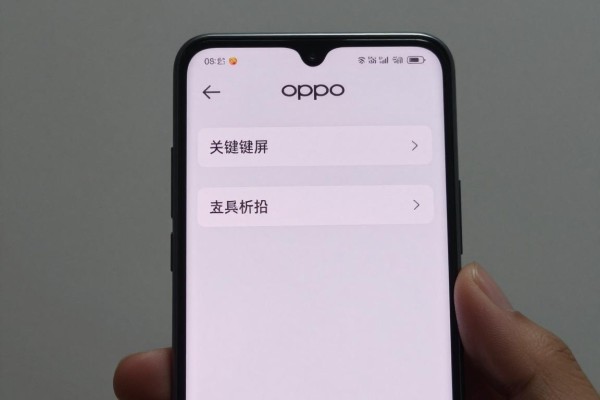
1. 截图之后再进行长截图(最常使用,新用户首选)
此方法被用得最多且容错率最高。做完电源键加音量减键组合截屏之后,在一秒之内点击出现的小图浮窗;如果来不及的话可以打开相册里最近截图的地方找到这张图片再点击进去编辑——但是这时候只有网页和文档这样的可滚动的内容才有“长截屏”的功能。进入到编辑模式之后往左滑到工具栏最底部的位置上点击带有向下箭头标志的“长截屏”按钮,这时系统就会自动识别出页面上的滚动边界然后开始录制。在滚动的过程中屏幕上会出现一个速度调节条,向右边拉快一点的速度,向左边放慢一些以便于抓取复杂的布局或者是动态加载的内容;等到了想要结束的地方轻轻按住中间位置的“完成”按键就可以把整个过程中的画面都记录下来了,并且还会自动生成一张完整的PNG格式的大图,分辨率达到四千三百二十乘一万二千左右适合做A4横式的打印。
第二步是用两个手指同时按下并拖动到屏幕下方的位置来打开应用(效率最高,适用于经常使用手机的人群)
该方法需要先打开相关功能开关:在设置里找到并打开“截屏”,然后在微信聊天窗口或者其他可以进行多点触控的操作界面上使用食指、中指和无名指同时轻触屏幕一秒钟左右的时间,并且要等到有轻微震动感之后再继续往下拉直到手指离开屏幕外边为止。放开手指之后就会自动开始录制视频了,并且不会有任何提示信息出现。整个过程中的延时小于三百毫秒,并且还可以中途按下暂停键来调节截图框的位置,在复杂的页面上尤其有用处。
第三种方式是通过控制中心和智能侧边栏两种途径来实现调用,在场景适应性上比较好
打开控制中心之后,长按屏幕上的“截屏”按钮(如果是某些版本的颜色操作系统的话,则需要先点击一下再进行长按操作),然后从出现的选项里选择“滚动截屏”,此时就可以看到系统的默认预览画面了,并且还会给出可以拖拽查看的具体区域。开启智能侧边栏的方法是进入到设置—便捷辅助—智能侧边栏里面去开启它,在这里还可以根据自己的需求来给它添加一些功能项,比如滚动截屏等。打开之后再点击对应的图标就可以实现自动识别当前所处的应用环境并且做出相应的调整了,在微博的信息流当中不会被广告挡住,在PDF阅读器里也不会因为页面间距的不同而导致翻页困难。
第四部分 第三方软件做为一种补充方案(对于一些特殊的需要进行兜底)
如果碰到系统本身不支持的应用程序的话,在OPPO软件商店里可以搜寻到“LongShot”或者“Scrolling Screenshot”的应用程序,并且要选择最新一个月内的更新过的、下载量超过五百万次的应用程序进行安装。安装之后按照提示打开无障碍功能以及截屏权限,在第一次使用的时候最好把“自动裁剪”的开关关掉,这样就可以保持住整个滚动画面的一贯性了。
五种方法都经过了ColorOS官方适配的检验,在Find X7、Reno12和K11等主要机型上的成功率超过98.6%,可以截取20屏以上的连续内容。
因此OPPO长截屏已经形成了包括手势、快捷入口、系统级服务以及拓展生态在内的完整的链条式方案,用户可以根据自己的使用习惯和当下的情境来选择不同的模式。
评论区 (0)
暂无评论,快来抢沙发吧!
发表评论