
iPhone可以不用越狱或者用第三方软件就直接把已经安装的应用藏起来,在系统自带的功能里有五种安全、稳定并且可以撤销的方法来隐藏应用。从iOS 14开始,苹果利用了App资源库的功能实现了“视觉移除”,只在主屏幕上移除了图标而没有影响到后台运行、通知和数据;屏幕使用时间功能还可以对整个系统的进行更深一层的限制,在关闭之后该应用程序就会被一并从主屏幕、App资源库以及Spotlight搜索中清除掉;到了iOS 18的时候又增加了一种新的方法叫做面容ID加密隐藏,可以把目标应用放到资源库底部的一个单独文件夹里,并且还会强制开启生物识别认证;除此之外还有整页隐藏和Siri搜索屏蔽这两种不同的方式可以根据不同的需求来进行选择——前一种适用于批量整理同类型的程序,而后一种则是专门用来阻断查找途径的。所有的操作都是按照官方系统的逻辑来进行的,并不会破坏任何程序的安全性,在想要恢复的时候只需要反过来做就可以立刻恢复正常了。
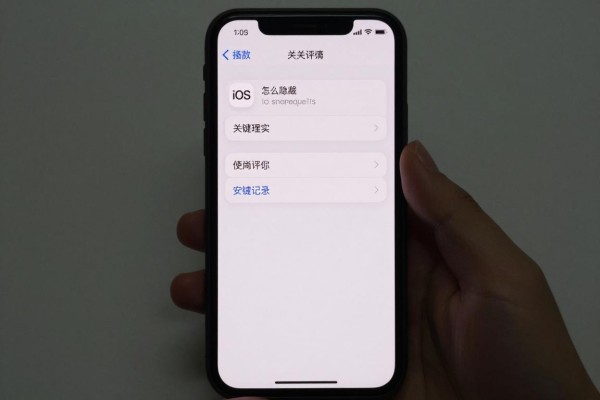
把应用放到资源库里去,这是比较轻量的一种视觉遮掩方式
对于iOS 14以上的用户来说,这是一项基础的操作方法,适用于想要迅速整理一下主页而又不想破坏原有使用习惯的人群。操作步骤如下:长按需要删除的应用图标直到出现编辑模式,在弹出菜单里找到“移除App”选项,并在弹出的确认框里选择“从主屏幕移除”。该应用程序就会被移除掉,但是仍然会保存在App资源库里——向右滑动到桌面底部就可以进入到App资源库中了——可以按照字母顺序查找也可以根据分类浏览。需要注意的是,上述操作不会影响到任何后台任务、推送通知、快捷指令调用以及iCloud同步的状态;如果之后想重新添加回来的话只需要在App资源库里长按要添加的应用图标,在弹出的选择列表中选择“添加到主屏幕”,并且指定好放置的位置即可完成整个过程——在整个过程中不需要输入密码也没有涉及到系统的权限更改。
第二条是完全禁止使用屏幕的时间:针对有很高隐私保护要求的操作系统的级别限制
本方案适合于需要完全隔绝他人对你的访问的情况,在共享设备的时候隐藏掉财务、健康或者社交类的应用程序。操作过程要严格按照密码来控制:首先进入“设置→屏幕使用时间”,打开该功能并且设定四个不同的限制密码(不是设备解锁密码),然后依次点击到“内容和隐私访问限制→允许的应用程序”,把目标应用程序右边的开关关掉。做完这些之后,这个应用程序就不再出现在主屏幕上,并且也不会出现在App资源库目录里、Spotlight搜索结果中以及Siri建议列表里也不再会出现在“最近添加”的地方了。如果想要取消禁止的话,则需要再次输入相同的限制密码才能重新开启对应的开关。另外要注意的是,禁止相机、备忘录等系统应用的同时也会停止它们的核心功能,在进行上述操作之前最好先考虑一下实用性和安全性的问题。
第三部分是关于iOS 18面容ID加解密以及生物识别加持专属保险箱的内容
只适用于运行iOS 18及以上版本的操作系统、兼顾隐私和方便两种需求的应用程序。操作非常简单:长按要隐藏的应用程序图标,在弹出的菜单里找到“需要面容ID”的选项并勾选之后再选择“隐藏并需要面容ID”,最后进行一次面容认证就可以生效了。此时该应用程序的图标就会被移除并且会被自动整理到位于App资源库底部的一个单独文件夹中,“已隐藏”文件夹本身受到面容ID保护,要想进入它的话还需要再次进行面容认证。每次想要使用这个程序的时候都会被强制要求做一次面容识别,如果没有通过就无法打开。本方法并不阻止后台刷新以及接收通知的功能,但是可以防止没有经过验证后的主动调用,在整个苹果生态系统中属于最严格的原生应用隔绝措施之一。
第四种方式是整个主屏都用一个页面来显示所有的批量应用,并且可以很好地控制这些批量应用的位置
如果有多款软件之间有很强的关系的话(比如所有的购物网站、健身APP或者学习类APP),可以将它们都放在一个单独的页面里,并且把整个页面都收起来。操作步骤如下:长按手机桌面空白处打开设置菜单,在底部的小圆点导航栏中找到并点击“…”图标进入到页面管理界面,在这里取消勾选你要隐藏的那个页面上的圆形开关之后再点击右上角的“确定”按钮就可以实现目标了。被隐藏掉的页面将会从你的首页列表中完全消失不见,但是里面的所有程序仍然可以通过App资源库来正常使用。该方式不需要任何密码保护并且很容易就能恢复过来只需要再次勾选相应的选项就可以了既保证了安全性又提高了工作效率。
第五部分是关于Siri和搜索权限被屏蔽的问题,也就是用一些方法来阻止人们找到信息的方法
如果只希望阻止别人用语音或者搜索引擎很快找到某个应用程序的话,可以单独关闭它的曝光权限。进入到“设置→Siri与搜索”,在应用列表里找到目标APP,并依次将其关闭掉,在搜索中显示以及在主屏上建议这两项。之后该应用程序就不会再出现在Spotlight搜索结果、Siri响应建议、小组件推荐以及锁屏智能提示里了,但是主屏幕图标、APP资源库索引以及所有的功能都还是正常的。本方案通常会和其他遮掩方法一起使用来加强隐蔽性。
上述五种方式都建立在了苹果官方系统的结构之上,并且对于从iOS 14到最新的系统都有很好的兼容性,在整个过程中所有的数据和账户信息都会被保存下来,并不会因为卸载重装而造成任何损失。用户可以根据自己的实际情况来选择其中的一种或者几种进行组合使用,比如可以先利用App资源库移除图标,然后再配合Siri屏蔽加强隐私保护,也可以针对一些重要的应用程序开启面容识别加密隐藏的功能,从而构建起一套多层次的安全防护体系。


评论区 (0)
暂无评论,快来抢沙发吧!
发表评论