
OTG连接也就是USB On-The-Go,它是使手机和平板等移动设备不需要通过电脑做中介就可以直接当作主机和U盘、键盘、鼠标、游戏手柄、读卡器甚至是打印机这样的USB外设进行通讯并且提供电力的一种底层协议和技术。它不是一种附加件,在2001年由USB-IF组织正式发布的之后就被深度地融入到了安卓和鸿蒙系统的芯片之中,并且已经成为了标准的功能;在过去的八年间里所有的主流品牌的手机比如华为Mate系列的小米数字旗舰OPPO Find以及vivo X系列等等都默认支持该功能只需要一根符合规定的OTG转接线就可以开启使用了。它的主要优点就是打破了数据传输的障碍在现场拷贝相机SD卡里的照片或者在会议上插入U盘快速打开PPT文件或者是通勤的时候把外接键盘和鼠标接到手机上迅速回复邮件都可以一次性完成。虽然电源供应受到手机本身输出规格的限制但是对于大多数低功率的外设来说已经足够用了。
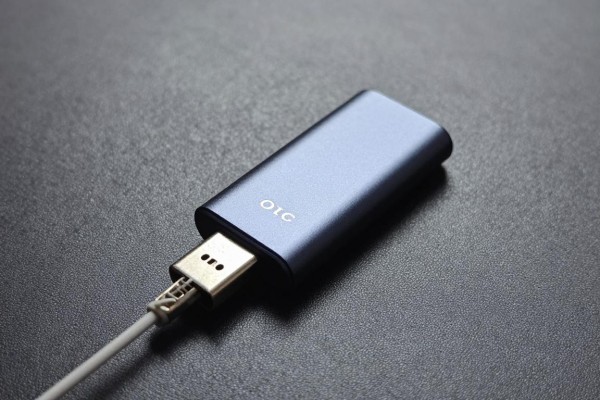
OTG连接的物理实现和硬件条件
要想实现OTG功能,需要同时具备以下三个基本条件:一是设备上要有支持USB OTG协议的SoC芯片(比如高通骁龙7系列以上的、联发科天玑800U以上的、华为麒麟980及其之后版本的平台);二是系统的固件里已经包含了标准的OTG驱动程序模块;三是接口类型只能是Micro-USB或者USB Type-C,在这两种类型的接口中,Type-C由于本身就有正反插和角色转换的功能,所以兼容性更好一些;四是必须要用经过了USB-IF认证的OTG专用转接线——它的内部线路会把ID引脚接地,并且会给手机发送出一个“请让手机充当主机”的指令,普通的充电线或者是数据线都不会产生这样的效果。根据测试结果来看,在一百块钱以内的非品牌OTG线中只有大约六十三个百分点可以正常地识别出U盘来,因此建议大家在购买的时候最好选择原装或者是带有USB-IF认证标志的品牌产品。
第二部分 主流安卓、鸿蒙手机开启OTG的方法
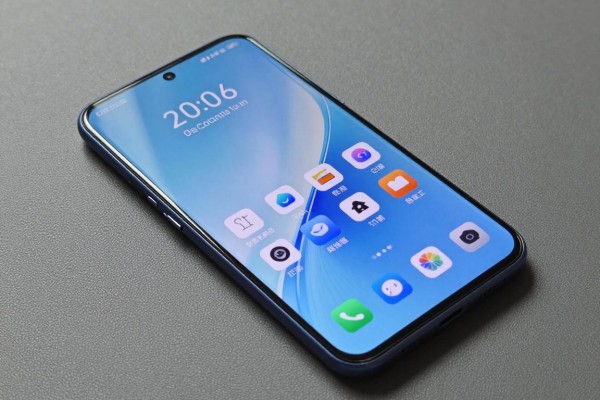
虽然已经内置于设备之中,但是大多数厂家都把该功能设为了默认关闭状态来减少待机时长。要打开的话需要依次进入到系统的各个设置里面去寻找:对于华为和荣耀的用户来说,在设置菜单里找到更多连接,在这里再找一下OTG连接的位置,并且向右滑动就可以开启了;而对于小米以及红米系列的用户,则需要先到设置菜单下拉找到其他的设置项,在那里再往下找一下OTG连接的地方,并且同样地向右滑动来开启它;OPPO和一加的用户则可以在设置菜单里找到其他网络与连接,在此之下再继续向下滚动直到看到OTG功能的位置,并且同样地向右滑动来开启它;至于vivo的用户,则可以直接在设置菜单顶部的搜索框里输入“OTG”来快速定位到相应的选项并且直接跳转过去;如果上述路径都没有出现相关的选项的话,那么也可以直接在设置菜单顶部的搜索框里输入关键词“OTG”,然后让系统自己帮你找到并跳转到对应的页面上。
三、典型的使用场景以及操作中的注意点
OTG最常见的三种高频使用场景如下:第一种就是U盘文件直接读取,在插入之后会弹出一个下拉的通知栏,并且可以点击“USB存储设备已连接”,进入到“文件管理”应用中去查看、复制和删除里面的文件,支持FAT32/exFAT格式,对于NTFS格式则需要借助第三方软件才能实现;第二种情况是外设扩展办公,比如键盘、鼠标这类东西可以直接插入到OTG接口上使用而不需要任何设置就可以正常使用了;第三种则是相机SD卡的数据迁移,在将SD卡插入到OTG接口之后,相册应用程序就会自动扫描并把照片、视频导入进来。需要注意的是:如果使用的是移动硬盘等大功率设备的话,在没有外部电源的情况下可能会出现供电不足的问题,这时就需要选择带有外置电源的主动式OTG集线器来解决;另外一次不使用的闲置时间超过五分钟之后系统就会自动关闭电源进行休眠状态,在再次插入或者拔出的时候都可以恢复正常工作。
第四部分 苹果设备和老款手机之间的兼容性边界
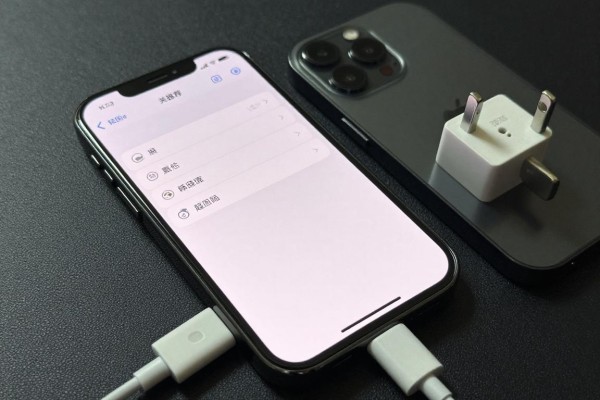
虽然iPhone和iPad都有一定的OTG功能,但是受到iOS/iPadOS系统的限制,只能使用经过MFi认证的一些外设,比如雷蛇Kishi手柄或者SanDisk iXpand闪存卡,并不能识别普通的U盘或者其他未经认证的键盘鼠标等设备。另外,在2015年之前发布的一些安卓手机(例如三星Galaxy S5、HTC One M8),由于SoC不支持OTG协议,即使刷入了第三方固件也无法开启该功能。还有一些千元级以下的入门级平板电脑因为成本原因没有配置OTG供电电路,表现为可以识别出设备但是不能进行读写操作——可以通过连接一个USB小风扇来检测电源供应是否正常的方式来快速判断出来。
所以OTG不是玄学的功能,而是一个已经很成熟的、可以即插即用的标准能力,在选择好接口之后再打开相应的开关,并且在合适的场合使用它就可以使手机变成一个移动的工作站了。
评论区 (0)
暂无评论,快来抢沙发吧!
发表评论