
OPPO手机可以使用系统的“一键还原出厂设置”功能来实现数据恢复到初始状态的操作,在此过程中没有任何风险并且非常简单方便。打开手机上的“设置”,找到“系统和更新”的选项(对于一些型号来说是“其他设置”下的“重置手机”项),点击之后再选择“清除所有数据”,按照提示进行相应的身份认证之后就可以开始数据分区格式化以及系统的重新配置了。整个过程不需要借助外接设备也不需要安装任何第三方软件,在手机原有的操作系统里就能完成所有的操作,并且可以适用于从ColorOS 12一直到最新的版本之间所有的机型上,而且还可以完整的保留住系统的底层固件信息。在进行上述步骤之前一定要记得把重要的联系人信息、短信内容以及图片等内容上传到OPPO云存储中,并且要确保自己的账号已经登录到了云端之中,在恢复出厂设置之后所有的应用程序都会被清空掉,但是OPPO账号并不会因此而被注销掉,只需要重新登录一下就可以继续享受云同步的服务了。
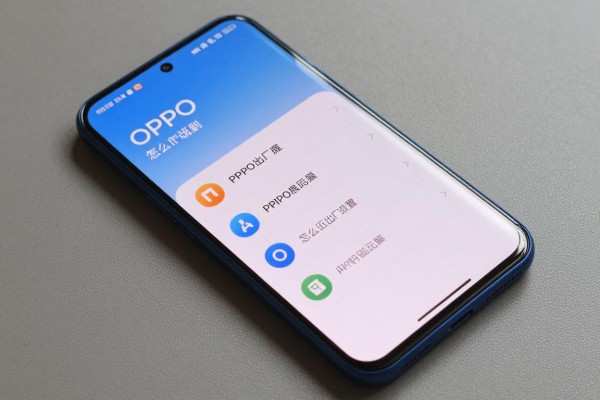
系统的恢复操作步骤
打开手机上的“设置”,向下滚动找到“系统和更新”的地方,在这里可以找到ColorOS 13之后版本的位置;如果没有的话可以在搜索框中输入“恢复出厂设置”来寻找;进入到该页面之后点击“重置手机”或者“恢复出厂设置”按钮;此时会出现一个列表,上面列出了可以被删除的内容,比如应用程序的数据、媒体文件、无线网络密码以及蓝牙配对记录等等;勾选了要清空的所有数据之后再点击一下“下一步”;这时就会出现一个需要输入锁屏密码、图案或者指纹才能继续的操作窗口,在通过验证之后会出现最后的确认提示信息,请一定要仔细阅读其中关于本次操作无法逆向进行的信息;点击“确定”之后手机就会开始清理工作了,大约需要三到八分钟左右的时间,在此期间屏幕上会有进度条和“正在重置”的文字显示出来,并且不能够中途停止或者强行关机重启;等到整个过程结束之后设备将会重新启动,并且直接跳转到第一次开机初始化界面。
二、Recovery模式强制恢复的应用场景和操作流程
如果手机不能正常启动到系统界面(比如反复停留在开机动画、桌面空白或者忘记锁屏密码等情况下),可以采用物理按键组合的方式来进入Recovery模式:首先保证手机已经关闭,在大约十秒钟内同时按下“电源键+音量减键”,直到听到震动声并且看到OPPO标志再放开这两个按钮;进入到Recovery菜单之后,利用上下的方向键来移动光标,在找到“清除数据”选项之后再选择“格式化数据分区”;这时需要手动输入一个六位数的验证码(默认值为123456,对于一些新的机型还需要在网上查找对应的型号验证码),确认无误之后就可以进行格式化操作了;最后选择“重启设备”。此方法可以避开系统的限制而达到彻底删除用户数据的目的,但是并不会触及到系统的固件部分,因此安全仍然由官方的Bootloader来保证。
第三种就是云服务远程抹掉作为应急预案
登录OPPO云服务官方网站,在电脑或者另外一台设备上打开云服务入口,并用和故障手机绑定同一个OPPO账号进行登录;进入到“查找我的手机”页面中,保证当前设备为在线状态(之前已经开启了定位以及查找的功能);点击目标设备后面的“擦除数据”按钮之后会收到一条来自绑定手机号码的验证码短信;输入正确的验证码之后就可以开始执行远程抹掉操作了,在这期间大约需要两到五分钟的时间来完成整个过程,在此之后手机将会被重新启动并且回到出厂设置的状态下。本方法主要针对的是当手机丢失而又不能够直接接触到它的情况下所采取的一种数据保护措施,但是在此之前必须要先开启相应的权限。
四、做完之后最重要的收尾工作不能忘记
重启到初始状态之后,首先选择稳定的无线网络并且使用原来的OPPO账号进行登录,此时系统会自动把云备份里的联系人、短信、日历等结构化的数据同步过来;对于照片和视频则需要打开“云服务”APP,在里面找到“恢复”的选项来操作;其他的第三方软件可以去“应用商店”的首页上查看一下之前安装过的程序列表再进行批量下载;做完这些基本的操作之后就可以进入到“设置→安全→病毒扫描”里做一次全面性的检查了,以保证系统的干净无害;最后在“设置→电池与性能”里开启“智能温控”以及“后台冻结”,防止因为重新安装软件而造成初期的卡顿现象。
上述四条途径各有其适用范围,在一般情况下采用系统的设置来进行内部的操作,在出现紧急状况的时候使用恢复或者云的服务来解决,在整个过程中都不会对设备的硬件认证以及系统的签名完整造成影响。
评论区 (0)
暂无评论,快来抢沙发吧!
发表评论