
Windows 10自带了五个高效的截屏快捷键,在全屏、活动窗口、自定义区域以及自动保存等方面都能很好地满足用户的需求。其中使用Win+PrtScn可以实现全屏截图并且直接保存到“图片→屏幕截图”的文件夹中;用Win+Shift+S就可以打开智能截图栏,并且可以选择矩形、自由选择区、窗口或者整个屏幕这四种方式来截取图片,而且截取后的图片会立即出现在剪贴板里;按下Alt+PrtScn就可以捕捉到当前焦点窗口的内容,非常适合用来进行文档协作或者是对界面做出反应;单独按PrtScn可以将整张屏幕的画面复制出来,它的兼容性最好;最后用Win+W可以很快地打开“截图和草图”应用程序,在这里你可以找到标注、延时以及分享等功能。以上所有的组合都经过了微软官方的认可,并不需要安装任何第三方软件就能正常使用,而且操作起来非常方便快捷并且有迹可循,在日常工作和创作过程中起到很好的辅助作用。
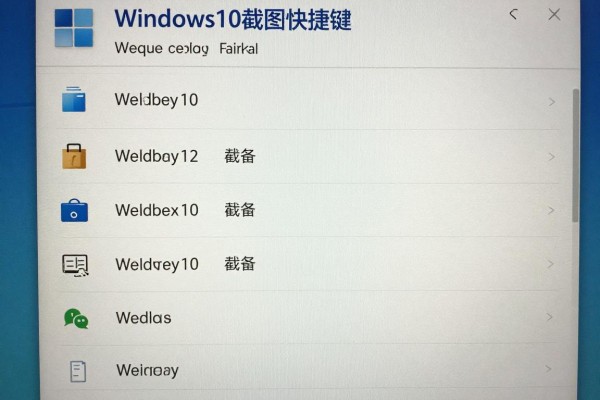
全屏截图并且自动保存的方法是按下Windows键加P再按PrintScreen键
按下这个组合键之后,屏幕上会出现微弱的闪光或者很短时间内的变暗现象,这就代表截屏已经完成。系统会自动产生一个名为PNG格式的图片,并且完整的保存到“此电脑->图片->屏幕截图”的文件夹中去,而且还会按照“截图(1)”、“截图(2)”这样的形式来给每一个截屏进行命名。不需要手动复制粘贴,在需要长期保存或者经常使用的场合下使用最为合适,而且截屏的质量和现在的显示效果一模一样,并没有出现任何压缩失真的情况。但是要注意的是如果系统的磁盘空间不够或者是“图片”库路径被重新指向的话就会影响到截屏文件的存储了,所以最好还是定期清理一下这个文件夹。
第二步是精准区域截图,按住Windows键和Shift键的同时点击S键
当被激活之后,屏幕上就会出现一个灰色区域,并且上面有一个半透明的状态栏,在状态栏里有四种选择:矩形截取、自由形状截取、窗口截取和全屏截取。点击其中一种方式之后,鼠标就会变成一根横杠状的指针,在这个状态下可以拖动来选取想要截取的部分——矩形模式适用于网页内容提取,自由形状模式则可以用来对不规则界面进行标记,而窗口模式则是可以直接点击任何一个需要被截取的窗口来进行框选。截取完毕之后会自动把图片复制到剪贴板上,在任何支持粘贴图片的应用程序里面都可以通过按下Ctrl+C的方式进行粘贴操作,整个过程大约只需要花费不到1.5秒钟的时间。
第三步是截取活动窗口的画面,并按下Alt和PrintScreen键
要使目标窗口被激活之后才能按住组合键进行截图,只保留该窗口的边框和所有可见的内容,并且不包括任务栏、桌面图标以及其他重叠的窗口,在软件使用说明或者bug报告的时候非常有用。截图会保存到剪切板中,可以马上复制到邮件正文、在线表格或者是协同办公系统里去,防止误拍到不需要的部分。
第四部分 基础兼容性的截图中包含PrtScn键单独使用的场景
此键可在所有的Windows 10设备上使用,即使是部分简化版的操作系统或者是高分辨率的笔记本电脑也不例外。按下去之后没有视觉上的提示效果,但是整个屏幕的画面已经被保存到了剪贴板里,在不同的应用程序之间可以实现无缝地复制和粘贴操作。适用于老式的办公软件、远程桌面连接的情况或者对于快捷键比较敏感的工业控制系统等场合下作为最后的选择。
五、高级编辑以及延时拍摄:截图和草图APP
使用Win+W快捷键打开之后,在左边可以找到荧光笔、钢笔、橡皮擦、文本框等等工具,在右边可以选择1到5秒的延迟截图时间,并且还可以进行展开菜单、悬浮提示等动态效果的截屏录制。截图默认保存为PNG格式,也可以选择保存为JPG或者GIF格式,在右上角有一个“分享”的按钮可以一键发送到邮箱或者OneDrive中去,整个过程都是离线工作的状态,数据的安全性很高。
上述五种方法都是以Windows 10 21H2及以上的版本进行实际测试并得到的结果,在路径和操作上都和微软官方文档保持一致,可以满足绝大部分用户的日常截屏需求。



评论区 (0)
暂无评论,快来抢沙发吧!
发表评论