
Photoshop抠图并没有唯一的正确答案,但是可以遵循五条清晰的技术途径来完成:利用人工智能驱动的选择主体和对象选择工具比较适合初学者快速入门;快速选择工具对于高反差的画面效果最好;色彩范围适用于单一颜色背景的分离;通道加色阶则是针对头发、薄纱等半透明部分进行精确处理的最佳方案;钢笔工具则用来做LOGO或者产品的商用级别的输出,在保证精度的同时还可以实现像素级别的精细控制。每一种方式都经过了Adobe官方算法的检验,并且可以根据不同的图片特点以及应用场景来进行选择——人像摄影注重边缘自然过渡的效果,电商主图要求轮廓非常干净,设计素材既要考虑透明度又要具备层次感。在实际操作当中,大多数的专业用户都会采用两种甚至三种的方法相结合的方式来进行工作,即首先用人工智能初步筛选出大致的结果之后再用通道或者是钢笔进行细致地修改和完善,从而达到提高工作效率并且保持高质量的标准的目的。
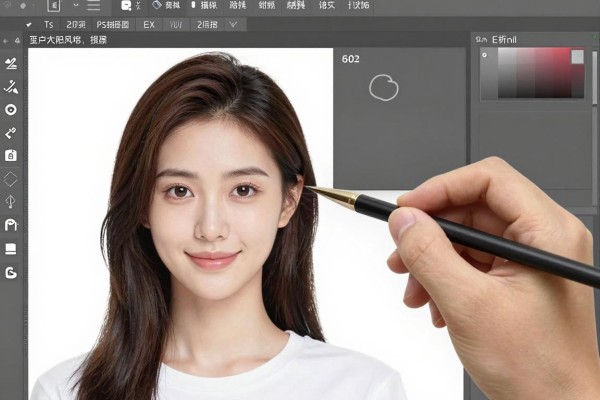
一、人工智能初步筛选:选择主体和对象的选择方法
对于人像、宠物或者结构分明的产品照片,在使用Photoshop之前最好先利用其自带的人工智能功能进行处理。打开图片之后要保证背景图层已经双击解锁成为普通的图层状态;接着点击上方菜单栏中的“选择”->“主体”,此时系统会在大约1到3秒钟的时间内给出一个大致的选择区域。如果人物边缘有部分没有被完全捕捉到(比如飘动的头发或者是衣服上的褶皱),可以按下Shift键切换到快速选择工具(W),轻轻一划就可以把漏掉的部分补上;而如果误选了背景的话,则可以用Alt键来删除多余的背景部分。做完上述操作之后再按Ctrl+J把当前的选择区域复制到一个新的图层上面去,并且把原来的图层给隐藏起来就可以看到最终的效果了。对象选择工具(W)适用于多人合影或者是产品的排列展示等场景,在顶部选项栏里设置为“矩形模式”,圈出整个画面中所有的目标物体大概位置之后,PS就会自动识别并且适应各个目标物体的轮廓了,这时还可以右键选择“选择并遮住”来进行整体调整。
二、高效的高对比度图像处理:快速的选择和色彩范围一起使用
对于白色的墙面、蓝色的布景或者单一颜色背景下的人像或者静物照片来说,利用快速选择工具和色彩范围命令可以大大提高精确度。首先用快速选择工具(W)大致圈出主体部分,然后在“选择”>“色彩范围”下进行操作,在背景处用吸管吸取颜色,并把容差设置为90-110之间,勾选上“反相”,使得选区只包含主体本身。这时预览窗口中的白色就是最后要保留的部分了,在确定之后按下Ctrl+Shift+I来反向选择,而不能直接删除——这样做可以保持原来的图层不变,方便后面调节蒙版边界的密度和羽化程度(双击蒙版小图标就可以打开属性面板),防止出现无法挽回的情况。
第三部分是半透明细节攻克:用通道加色阶的方法来解决发丝和薄纱的问题
这就是解决人工智能算法容易出错的情况下的主要方法,在进入到“通道”选项卡之后逐个查看红绿蓝三个颜色通道,并找到人物头发和背景明暗反差最大的一个(一般情况下是蓝色通道),然后右击这个通道选择“复制通道”,再按下Ctrl键打开色阶窗口并把黑色部分拉到左边一些来加强阴影效果,把白色部分拉到右边一些来提高头发亮度,使得头发变成完全白色的而背景则变为几乎全黑的状态。使用硬边画笔(不透明度设为100%)对断裂的部分进行修复处理完毕后按住Ctrl键单击所选的通道小图标创建一个带有自然发丝过渡效果的半透明图层。
第四部分 商用级别的精确控制:钢笔轨迹抠图全过程
适合做电商商品图片、品牌的logo或者是需要印刷出来的素材等。用钢笔工具(P)沿着主要轮廓的关键转折处一个个地点击来创建锚点,在有曲线的地方长按并拖动方向线来调节曲率;当形成一个封闭的路径之后右击选择“建立选区”,羽化值设置为0.2像素左右用来去除边缘锯齿感;然后按下Ctrl+J把当前选区复制到一个新的图层上,并且关闭原来的背景图层,在导出的时候一定要选用PNG-24这种带透明度的格式并且勾选上“包含alpha通道”选项以保证所有的信息都保存下来了。
第五部分 边缘最终优化:选择和屏蔽掉的参数调整逻辑
不管用什么方式来确定候选人,在最后一步都要进入到“选择并遮住”的界面进行统一处理。视图模式可以选用叠加或者黑白两种形式,在开启了智能半径之后可以用边缘画笔沿着头发、毛领等复杂的部位轻轻刷过一次;对于平滑、羽化以及对比度这三个参数要分别调到2-5、0.5-1.5、30-60之间,过大就会出现边缘模糊的情况,过小又会显得很突兀。在输出设置的时候一定要选择“新建带图层蒙版的新图层”,而不能是普通的“新建图层”,这样才能保证可以继续修改。
所以PS抠图的本质就是分层决策:首先让人工智能或者规则工具来完成大面积的覆盖工作,然后用通道或者钢笔去攻克一些细节上的难题,最后通过选择和遮盖的方式来达到边缘物理级别的逼真效果。掌握了以上五条路径的触发条件以及它们之间的衔接关系之后,在三分钟左右的时间内就可以完成普通的人像抠图任务,在十五分钟左右之内也可以制作出商用级别的产品图片。
评论区 (0)
暂无评论,快来抢沙发吧!
发表评论