
惠普打印机连接到电脑时最好先用USB有线直连的方法来实现,如果不能使用的话就只能采用Wi-Fi无线组网的方式来完成了。对于USB连接来说只需要一根合格的USB数据线、打开打印机电源之后再安装一下惠普官方提供的驱动程序就可以开始进行操作了,在设置里面找到蓝牙和其他设备下的打印机和扫描仪选项将其设为默认后就可以立刻打印出一张测试页来了;而如果是用Wi-Fi来进行连接的话就需要保证自己的打印机能够支持802.11b/g/n标准并且要处在同一个2.4GHz频率范围内的局域网内才可以进行下一步的操作,在此之前可以利用控制面板中的无线向导或者WPS一键配对的功能来完成整个过程,在最后一步里还需要给系统添加一个网络打印机——这两种方法都得到了惠普官方驱动套装的支持,并且已经过千万台设备的实际检验。
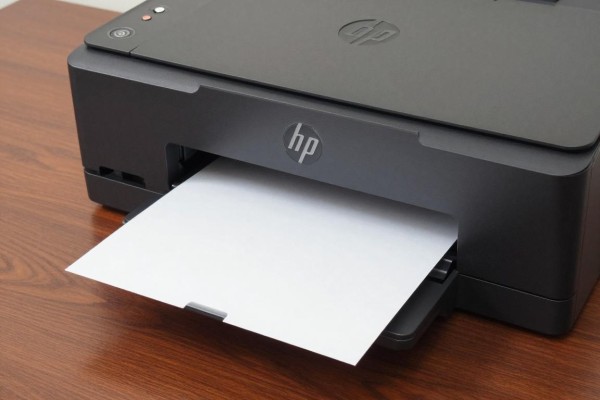
1. 使用USB数据线进行有线连接的操作步骤
首先查看打印机机身标签或者说明书上所标注的具体型号,在惠普中国的官方网站的支持页面中输入相应的型号来下载完整的驱动程序(不是只包含基本打印功能的那一款),下载完成后不要开启电脑端的杀毒软件以及Windows防火墙,然后双击安装包按照向导进行安装,在安装的过程中会有一个选项让你选择用哪种方式进行连接,这里推荐你使用USB接口,并且最好把原来的USB 2.0以上的数据线的一头插到电脑的USB-A接口里去(最好是放在后面的位置以便于供电更加稳定),另外一头则插入到打印机后面的专门用来做USB接口的地方;当打印机面板上显示出“正在连接”的字样或者是系统弹出了“设备已经准备好”的信息之后,在Windows设置里面找到“蓝牙和其他设备→打印机和扫描仪”,点击新出现的HP打印机的名字,在那里勾选上“设为默认打印机”的选项;接着打开一个新的记事本文件,在其中按下Ctrl+P就可以打开打印对话框了,在里面选择刚才提到的那个设备并且点击一下“打印”的按钮看能不能打出一张测试页来;整个过程大概需要花费不到五分钟的时间,并且不会受到路由器的工作频率、信道的选择与否以及IP地址的变化等因素的影响。
第二部分 Wi-Fi 无线连接步骤说明
如果要让多个设备一起用打印机打印的话,建议使用Wi-Fi直连的方式:首先在打印机的控制面板里找到“设置→网络设置→无线设置向导”,按照屏幕上的指示输入家庭WiFi的名字以及密码(注意区分大小写和特殊字符),等连接成功之后,在面板上应该能看到一个持续亮着的Wi-Fi图标;接着在Windows系统的电脑上打开“设置→蓝牙及其他设备→添加设备→打印机和扫描仪”,大约过半分钟时间之后如果没有自动显示出HP打印机的话就点击一下“我没有想要使用的打印机出现在列表里”的选项,在弹出来的窗口里选择“通过TCP/IP地址或者主机名来安装打印机”,再把打印机现在的IP地址填写进去(可以在打印机的网络配置页面找到它),协议选择“TCP/IP”,端口号留空不填,最后一步一定要勾选上“查找打印机并且自动安装驱动程序”。对于使用macOS系统的用户来说,则需要进入到“系统偏好设置→打印机与扫描仪→+号添加→IP选项卡”里面去,在那里填入相同的IP地址、协议选“HP JetDirect(Socket)”,然后从下拉菜单中挑选出对应的型号驱动程序。
第三种情况就是当出现连接错误的时候所采取的对策
如果电脑不能识别到打印机的话,首先应该检查一下USB线是不是带有数据传输能力的全功能线(有些只具有充电功能的USB线不支持数据传输),然后换一个接口再试一次;如果是通过无线网络连接不上的话,就检查下路由器有没有开启5GHz独立频段广播(大部分惠普入门级和主流型号只支持2.4GHz),并且在路由器后台把打印机的MAC地址添加到白名单中去;如果打印机处于“脱机”的状态,那么可以右击任务栏上的打印机图标,在弹出的菜单里选择查看当前正在打印的内容,在顶部菜单栏点击“打印机”,取消勾选“脱机使用打印机”的选项;如果打印出来的文字不清楚或者颜色不对的话,就需要打开HP Smart软件进行三次维护——清洁打印头的操作了,并且要确保墨盒芯片触点没有脏污。所有的上述步骤都必须按照惠普于2023年至2024年间所发布的所有驱动程序版本号不低于V6.12来进行,并且适用于Windows 11 23H2以及macOS Sonoma 14.5这两个操作系统版本。
因此这两种连接方式各有其适用场合,USB适用于单机快速布署的情况,而Wi-Fi则适合于家庭办公中有多台设备需要联网的情形,在此情况下要保证驱动程序正确安装并且网络环境良好。
评论区 (0)
暂无评论,快来抢沙发吧!
发表评论