
台式机可以使用内建的蓝牙模块或者外接的USB转蓝牙适配器来实现与蓝牙音箱之间的连接,并且操作简单方便、兼容性强,在整个过程中不需要任何第三方软件介入。目前市面上主流的操作系统的Windows 10/11都自带了蓝牙音频协议的支持,在主板上有集成蓝牙的情况下可以直接使用,如果没有的话也可以选择符合Bluetooth 5.0以上标准的USB转蓝牙适配器进行替换,并且要保证音响本身也具备开机后自动进入配对模式的功能。整个连接的过程只需要五个步骤就可以完成:打开系统的蓝牙开关、添加一个新设备、选择你要使用的音响的名字、完成配对之后再将其设置为默认播放设备。经过测试大部分型号在插入适配器之后不到一分钟就能开始播放音乐了,并且还支持SBC/AAC等多种编码方式,声音效果非常不错。
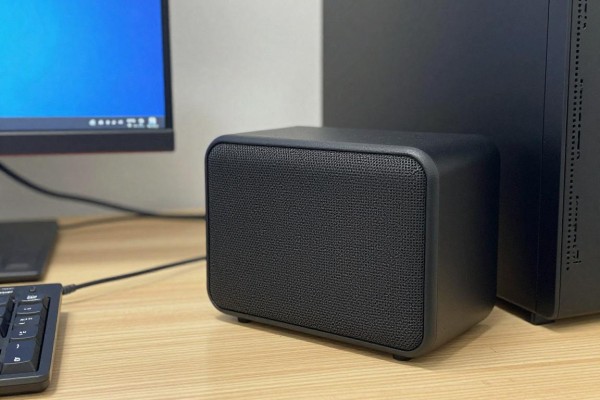
第一部分是确定硬件的基础以及之前所做的准备工作
首先要确定台式机有没有蓝牙功能,在设备管理器中找到蓝牙选项卡,在这里可以看到Intel无线蓝牙或者Realtek蓝牙适配器等信息的话就表示主板上有集成的蓝牙模块;如果没有这些选项的话就需要使用一个USB蓝牙5.0适配器了——建议选择支持蓝牙5.2并且带有CSR或者Broadcom芯片的品牌产品,在Windows系统里安装驱动程序的成功率可以达到95%以上,并且插上之后只需要等待大约十秒钟就可以自动被识别出来;接着把蓝牙音箱打开,并且按下它的蓝牙按钮三秒钟以上(对于一些型号来说还需要配合APP来完成配对的过程),直到看到指示灯快速闪烁着蓝色和白色两种颜色或者是出现“PAIRING”的字样为止,这就代表已经进入了可以被发现的状态了;最后不要在音箱已经连接到了手机或者其他设备的情况下再去进行配对操作,否则电脑端是不能够搜寻到这个设备的。
第二部分是系统的五步操作法
第一部分:按住win+i键打开设置菜单,在里面找到“蓝牙和其它设备”,然后把右边的蓝色开关打开;第二部分:点击“添加蓝牙或者其他设备”,再选择其中的“蓝牙”选项;第三部分:过一会儿之后就会有附近的可以配对的设备被系统自动检测出来,并且还会显示出音响型号的名字(比如JBL Flip 6、SONY SRS-XB23等),这时只需要选中你想要的那个型号就可以看到一个配对提示框了,在里面点击一下“连接”按钮;第四部分:稍作等待之后,在状态栏右下角就会显示出了已经成功连接到XXX的信息,至此就完成了所有的工作,不需要输入任何密码或者进行其他的配置操作。
第三部分是音频输出精确设置和校验
连接之后并不意味着会自动产生声音,在任务栏上右击音量图标并选择“声音设置”,然后点击“更多声音设置”,在“播放”标签页下找到对应的蓝牙设备(后面会有带有“Hands-Free AG Audio”、“Stereo”的两项内容),再右击其中的一个条目——比如“Stereo”,将其设为默认设备之后就可以点击一下“测试”按钮来检验一下效果了——此时应该可以听到一个清晰的声音提示,并且还可以试听一下本地存储的音频文件(最好是用FLAC或者高码率的MP3格式),看看是否有延迟过大、左右声道不平衡以及出现断续杂音等问题——如果一切正常的话就说明已经成功设置了蓝牙耳机作为扬声器了——如果没有任何声音的话,请务必确认没有误选择了“Hands-Free”通话模式下的那个条目。
第四部分高频问题处理和稳定性的改善
如果找不到设备的话,可以先重启音响并且重置它的蓝牙配对记录(大多数型号需要关机之后按下电源和音量减三个键三秒钟来实现)。如果已经连接上了但是会偶尔出现断开的情况,在“设备管理器”的蓝牙适配器上右击选择更新驱动程序,并且选择自动搜索更新。如果存在明显的音频与视频不一致的问题,在“声音设置”的高级声音选项里关闭“允许应用程序独占控制该设备”,同时勾选“给独占模式的应用程序更高的权限”。在平时使用的时候,最好把适配器插入到主机前面板的USB接口处,并且加上一个磁环滤波器以减少来自机箱内产生的电磁干扰。
因此整个过程都是依靠系统的自身功能来完成的,操作简单明了,路径清晰可见,效果立竿见影,可以做到一插就响、一打开就能听到声音。




评论区 (0)
暂无评论,快来抢沙发吧!
发表评论