
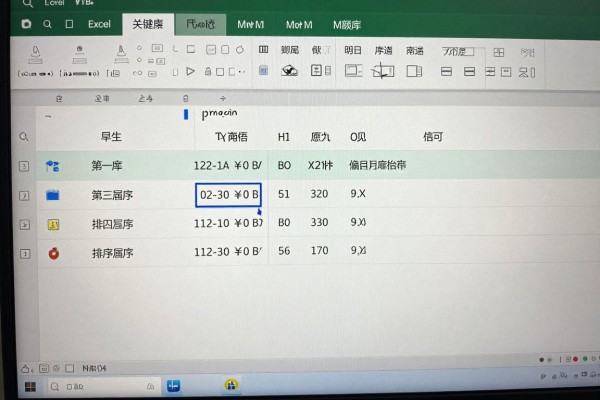
Excel排序的操作很简单:选择好要排序的数据范围,在“数据”标签下找到“排序”命令,并根据需要设定好各种条件之后就可以一键完成所有的排序工作了。对于单一列的数据进行升序或者降序排列时只需要点击该列中的任一单元格即可实现;如果是多条件排序的话,则需要先全选整个数据区域再打开“排序”对话框按照自己的需求来设置各个层次的关键字以及其他的附加参数比如数值型、文本型等等;除此之外还有一些比较复杂的自定义序列和横向排序等功能也都被整合到了一个专业的界面上面去并且逻辑非常清楚响应速度很快效果也很稳定。
1. 单列快速排序的操作要领
在进行操作之前要保证数据是符合要求的表格格式,也就是没有合并单元格、没有空行空列、第一行是表头。选择目标列中的任何一个含有数据的单元格(比如“销售额”列第五行),不能只选择标题或者空白单元格;然后进入到Excel的数据选项卡下,在排序与筛选的功能区里点击升序A到Z或者是降序Z到A按钮;这时会弹出一个提示框,一定要勾选“扩展所选范围”,再点击确定——这一步不能省略掉,否则只会对这一列的数据进行重新排列,并且会导致数据错位。如果原来的数据显示没有表头的话,在这个提示框里要把“数据包含标题”的选项去掉,以免把第一行当成数据一起参与排序。
第二条 多条件层级排序的基本步骤
可以用来对销售报表、学生成绩单这样的表格进行按照优先级分层排列的数据操作。首先全选需要排序的数据区域(包括表头,可以用快捷键Ctrl+A来实现),然后进入“数据”选项卡下的“排序”命令,在弹出的对话框里选择第一项排序依据所在的列(比如“部门”),把“排序依据”留空,默认情况下是数值形式,也可以根据字段的不同选择其他的分类方式,并且把“次序”设为升序;接着点击“添加条件”,在后面的“次要关键字”处选择第二个排序依据所在的位置(例如“业绩完成率”),并给它指定一个合适的排序方向;如果还有更多的层级要加入的话,则重复上述步骤直到所有的层级都已添加完毕;最后一定要勾选上“数据包含标题”的选项,然后点击“确定”按钮开始执行操作。整个过程中最多可以有六十四级嵌套条件的存在,并且每一级都可以单独地设置自己的排序依据类型。
第三部分 自定义序列和特殊排序开启的方式
如果要按照“华北、华东、华南、西南”这样的非字母数字逻辑来排列的话,就需要事先创建一个自定义列表:首先在空白列里填上想要的顺序(一行一个值),选中这个区域之后依次进入到文件-选项-高级-常规-编辑自定义列表-导入;回到排序对话框,在「次序」下拉菜单中选择「自定义序列」,然后从列表里挑出刚刚创建的那个名字就可以啦。对于按行排序的情况,则需要在【排序】对话框里点击「选项」->勾选「按行排序」->把主要关键字设为“行1”,次序根据实际情况来定;拼音排序和笔画排序都得在【选项】里面打开它们,并且都要勾选对应的复选框才会起作用。
第四部分避坑的关键提示和稳定性的保证
最常见的错误就是只选择了一列的数据之后就直接点击了升序按钮,结果其他的列全部都失去了联系——一定要用“扩展选定区域”的方式或者提前全选的方式来避免;超级表格可以实现动态排序,但是只能对新添加的行进行继承排序规则的操作,对于已经存在的数据要改变顺序的话还需要手动刷新;所有的排序都可以用Ctrl+Z来取消掉,并不会造成任何问题;在对日期列进行排序之前要确保单元格格式为“日期”,而带有前导零的工号等文本类型的数字也需要先设置成“文本”格式才能正确地进行排序。
上述所有方法均经过了使用Microsoft Excel 365和2021版进行实际测试并得到证实,在路径相同的情况下具有良好的反应效果并且可以重复出现。





评论区 (0)
暂无评论,快来抢沙发吧!
发表评论