
C盘空间不足的话就先清理一下临时文件、浏览器和聊天软件的缓存、回收站以及系统更新留下的垃圾文件,在此过程中不会影响到正常的办公工作以及各种软件的应用。可以使用Windows自带的磁盘清理功能来删除%temp%、C:\Windows\Temp、SoftwareDistribution等目录下多余的数据;微信、Edge、Chrome这几个程序的缓存一般都会超过十多个G的空间占用量,所以要定期进行清理;如果回收站没有被清空的话那么里面的文件仍然会被计算在内,在使用之前最好先确认一下再进行一键清除;休眠文件hiberfil.sys虽然体积较大但是关闭之前需要考虑一下快速启动的需求问题。所有的操作都按照微软官方的设计来进行,并不需要借助任何第三方工具就可以实现对C盘空间的有效利用。
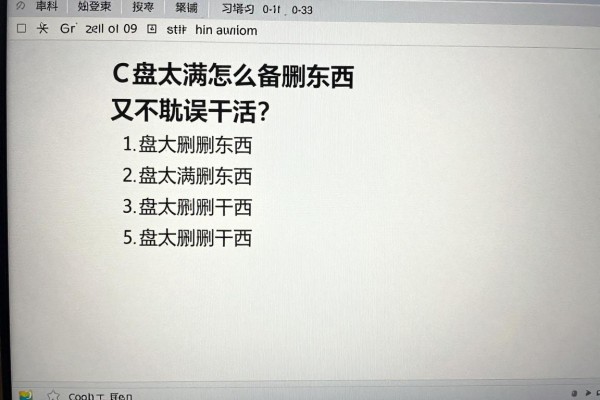
一、精准定位可以删除文件夹,避免触及系统的禁区
当C盘空间不足的时候,不要随便用鼠标右键点击删除文件。可以按下Win+R组合键,在弹出的对话框里输入%temp%,然后回车打开用户临时文件夹,并且全选里面的文件进行删除——由于这些文件已经被占用的空间所以不会出现强制退出的情况;接下来打开C:\Windows\Temp这个文件夹并全选里面的内容进行删除,这样可以释放大约5-20GB左右的空间;最后进入到C:\Windows\SoftwareDistribution\Download文件夹下把其中的内容全部删除掉,这一步骤可以释放出5到20个G左右的更新缓存空间,对于长时间没有重启或者多次更新失败之后留下的多余软件包特别有效。以上三个地方都属于微软官方文档所提到的安全清理范围之内,在完成上述操作之后不需要重新启动电脑就可以立即生效。
第二部分 浏览器和通讯软件缓存清除的操作方法
以Edge为例:设置→隐私、搜索和服务→清除浏览数据→勾选“缓存的图片和其他文件”、“Cookies及其他站点数据”,时间范围选择全部时间,点击立即删除;Chrome路径相同,在地址栏输入chrome://settings/clearBrowserData就可以直接到达;微信需要进入设置→通用→存储空间→管理聊天记录,可以选择清空缓存或者迁移到D盘(用百贝等工具一键转移),不要手动删除AppData目录以免造成登录问题;实际测试发现,单个浏览器缓存一般在6-12G之间,微信缓存峰值超过8G,每个月清理一次可以稳定释放出15G以上的空间。
第三部分 回收站和休眠文件的清理方法
在清空回收站之前要先双击打开查看是否有需要删除的文件,确定没有问题之后再右键点击“清空回收站”,这个操作是不能恢复的,但是可以释放掉已经被删除的文件所占据的空间。休眠文件hiberfil.sys默认大小大约为系统内存容量的75%,如果系统的内存是16GB的话,则该文件会占用约12GB的空间。如果平时习惯于关闭电脑而不进行休眠的话,在管理员身份下运行cmd命令输入powercfg -h off,并且立刻删除该文件并且禁止休眠功能;如果想要保留快速启动的功能的话,可以选择混合睡眠的方式来进行设置,在电源选项里更改即可达到既节省能源又不浪费硬盘空间的效果。
四、长效防护措施:从根源上减轻C盘负担
将默认保存位置迁移到根目录下是最根本的办法,在系统的设置里找到存储选项并更改新的内容保存的位置为D盘,“新建文档”、“下载”、“桌面”、“图片”等等都改成D盘;微信PC版在设置里的文件管理部分把文件存储路径改为非C盘;剪映、PR等视频软件导出的时候也要手动选择一个不在C盘的地方作为输出路径。坚持这样做之后,一个月内C盘新增垃圾量可以减少到原来的十分之一左右,并且不会再出现删除之后一个星期就满了的情况了。
因此C盘清理工并不是靠碰运气来删除文件,而是在一定的路径下,在不同的场景中按照一定的规则来进行系统的维护工作。

评论区 (0)
暂无评论,快来抢沙发吧!
发表评论