
Word文档排版的重点不在于手工修改,而在于正确地使用各种工具——真正的高效排版方式就是利用样式的统一、标尺的精确控制以及快捷键批量的操作来进行。据官方数据表明,如果能够熟练运用样式的功能的话可以节省掉大约百分之八十以上格式上的重复修改工作量;开启标尺之后就可以在毫米级别的精度之下自由拖拽出首行缩进、悬挂缩进、左右缩进以及页边距等各种参数值;另外还有Ctrl+2(增大字号)、Ctrl+E(居中排列)、Ctrl+U(加粗文字)等等六个快捷键组合可以完成绝大多数常见的排版任务。无论是本科生毕业论文还是企业的项目报告,在规范化排版的过程中并不是简单地添加一些空格或者换行符那么简单的事情,而是要建立起一个完整的可以反复使用的排版系统,并且还要保证各个部分之间不会出现任何错误。
一、网页和文字的基本设置要一次完成
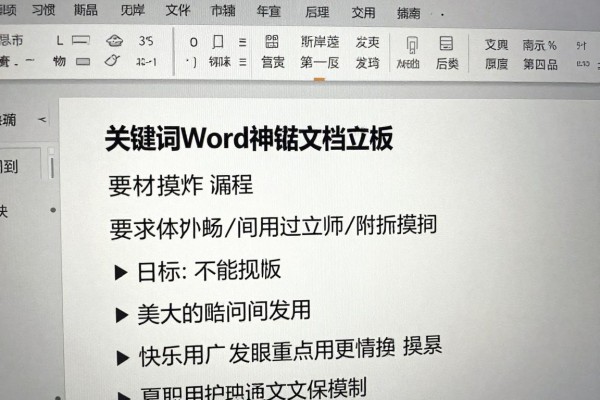
新建一个空白文档之后,在布局里选择纸张大小为A4,在页边距处点击自定义边距,并把上下左右都设置成2.54厘米(也就是国家标准GB/T 7714以及大多数大学论文格式所要求的标准)。对于文字来说,正文部分一定要用到“开始→字体→字体”的菜单来选择宋体或者微软雅黑这两种字体,并且要保持小四号字(也就是12磅)不变。做完这些之后再全选正文内容(按住Ctrl键的同时点击鼠标左键进行操作),然后在“开始”标签页下的“样式”栏目里找到并点击“正文”,这样所有的段落都会自动套用相同的字体和字号,防止以后因为复制粘贴而造成格式混乱的情况出现。
第二条 段落格式要靠样式的改变来实现,并不是用空格或者换行来达到目的
第一行不能使用两个连续的空格或者tab键来实现首行缩进的效果,正确的做法是:先全选文档内容,在右键点击选择“段落”,然后在弹出的对话框里找到“特殊格式”的选项,并且把它的值设为“首行缩进”,最后再在对应的数值栏内填入具体的数值即为“2个字符”。对于行间距而言,则要视具体的应用场合而定:如果是普通的报告的话就选用“多倍行距1.5”,而对于简历或者是表格旁边的文字说明来说就需要用到固定的行高也就是12磅。所有的设置都必须通过“段落”对话框来进行而不可以手动输入空格。如果需要对所有的标题进行统一修改的话,只需要双击相应的标题样式的名称,在弹出的对话框中更改其字体、段前段后的距离以及自动编号等等信息之后再全部应用到整个文档中的同级标题上即可。
三、标尺为毫米级别的排版物理量度单位
点击“视图→显示→标尺”,打开之后就可以看到标尺上面有一个倒三角形用来控制首行缩进、一个上三角形用来控制悬挂缩进、一个矩形框用来控制整个段落向左移动的距离以及一个右三角形用来控制右边距大小。在实际操作的时候把所有的文字都选中了之后再把顶部的倒三角形移到标尺上的“2个字符”的地方(大约为0.74厘米),那么所有的段落都会被统一地进行首行缩进;对于参考文献列表来说,则是把底部的上三角形拉到标尺上的“1个字符”的位置处来达到标准的悬挂缩进的效果;要改变页眉的高度的话只需要轻轻一拉标尺上方白色横线的位置就可以了,精确到0.01厘米。
四、图例说明和目录要自动产生
插入图片之后,在图片上右击选择“添加题注”,在弹出的对话框里把标签设置为“图”,编号格式设为“章-图”,Word就会自动生成与章节编号相匹配的题注了;对于表格也是如此操作,选择好标签之后再进行下一步。做完所有的题注之后,把鼠标移到文档最前面的位置上,点击一下“引用→目录→自定义目录”的选项,在出现的选择列表中勾选上显示页码和使用超链接这两项,最后根据标题的不同层次来创建一个可以跳转并且可以随时更新的动态目录;如果要修改或者增加某个部分的内容的话只需要右击目录并选择“更新域”然后选择“更新整个目录”。
五、六组快捷键要形成肌肉记忆
使用Ctrl+2来设置双倍行间距、Ctrl+E来进行居中排列、Ctrl+U进行下划线等快捷键可以很快地对文档进行修改;Shift+F3可以在全大写、首字母大写和全部小写之间来回切换英文标题;Ctrl+=和Ctrl+Shift+=可以插入下标和上标,在科研论文写作时不需要更换字体模式;每天坚持练习三次,一个星期之后就可以代替大部分鼠标的使用了。
高效的排版其实就是在使工具听从逻辑的基础上进行的操作,并不是用逻辑去适应操作。


评论区 (0)
暂无评论,快来抢沙发吧!
发表评论