
FAT32格式可以使用,在某些情况下是最好的选择,并非过时的技术,在经历了三十年的发展之后已经得到了充分的证明和认可——从Windows 95开始一直沿用到现在,在车载音响、4K投影仪、工业路由器、数码相机等各种嵌入式设备中都得到原生的支持,并不需要任何驱动程序也没有什么系统要求可以直接插入并读取数据。它的结构简单而且成本很低,对于小于32GB的U盘来说非常适合使用。但是当涉及到大文件或者需要进行加密或者权限控制的时候就显得无能为力了;而在Windows系统里默认不允许创建超过32GB大小的分区并且将其格式化为FAT32。所以并不是有没有办法可用的问题而是是否值得采用的问题:对于那些重视兼容性而不太注重存储空间以及安全性要求比较高的轻办公环境或者是跨平台的数据传输场合而言,FAT32仍然是一种非常实用的选择。
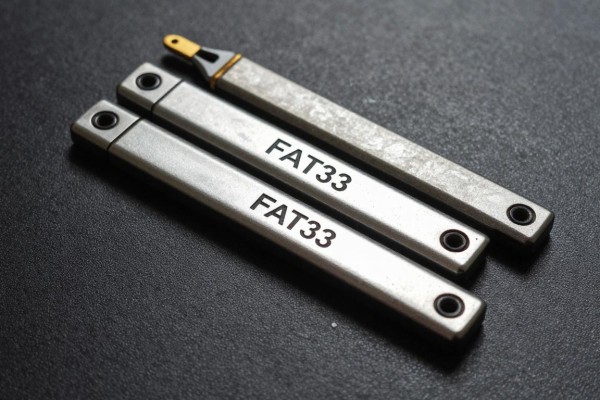
第一种方法就是用FAT32格式来判断一下,然后按照以下三个步骤来进行操作:
首先查看U盘的容量大小,如果小于等于32GB并且没有计划进行扩容升级的话,那么就只能选择FAT32格式了;而大于32GB的时候就需要慎重考虑了,因为Windows磁盘管理工具默认会禁止使用该格式化选项,强行使用可能会造成分区异常。接着检查文件类型是否符合要求,比如只存放Word文档、JPEG图片、MP3音频、1080P以下的视频文件等等,并且每个文件都不超过2GB;但是如果有涉及到Win11 ISO镜像(大约5.2GB)、ProRes 4K素材包或者Unity游戏工程压缩包等任何一个超过4GB的大文件的话,则不能使用FAT32格式。最后确认一下设备列表,在需要经常插入到车载中控系统(例如丰田G-BOOK、本田DA系统)、海信/创维的老款智能电视(还未更新到Android TV 11)或者是佳能EOS 6D Mark II相机以及TP-Link早期千兆路由器的情况下,FAT32格式的优势仍然无法替代。
第二条 如果一定要用大容量U盘来格式化成FAT32的话,那么就只有两种比较安全的方法
方案一:利用Windows自带的Diskpart命令行工具进行操作(无须外接软件、有官方技术支持),即在管理员模式下打开CMD窗口之后依次执行以下指令:diskpart -> list disk -> select disk X(X代表U盘编号)-> clean -> create partition primary -> select partition 1 -> format fs=fat32 quick -> assign。整个过程不需要任何外部软件的帮助就可以完成对小于等于64G的U盘进行格式化的任务,但是当U盘体积过大时就会出现错误提示“参数错误”。方案二:用GUIFormat这个开源软件来实现同样的目的(不需要额外安装程序),首先下载好该软件之后再双击运行它,在弹出的选择框中选择你要格式化的U盘,并把分区大小设置为4096B左右(既保证了系统的兼容性又提高了读写速度),然后勾选上快速格式化选项最后点击确定即可。经过测试发现此款软件可以成功地将大于等于256G的大容量U盘格式化为FAT32格式并且不会影响到当前的操作系统版本也就是Win11 23H2。
第三部分 替代方案比较:什么时候要马上转为exFAT或者NTFS
如果要经常在Mac和Windows之间传输4K视频,并且两者的硬件都支持的话(比如从2015年开始生产的大多数电视机、PlayStation 5、Xbox Series X等都可以做到),那么使用exFAT格式就是最好的选择——没有4G以上的文件大小限制、可以创建最大的64ZB分区、不需要任何其他的驱动程序就可以进行读写操作。但是NTFS只适合于Windows独有的场合下使用,比如说把U盘当作便携式备份盘来用的时候,它可以提供加密、压缩以及权限管理等功能,在Mac上需要安装第三方驱动才可以写入数据,在车载或者大部分消费电子产品中都无法被识别。
因此FAT32并不是被遗弃的低质量产品,而是在合适的环境中仍然有效、实用的标准。在正确的场合下使用它可以保持高效和稳定的状态;如果强行去适应新的要求的话就会造成很多问题。
评论区 (0)
暂无评论,快来抢沙发吧!
发表评论