
要打开Windows 10的录屏功能(Xbox Game Bar),需要依次点击“开始”按钮、进入“设置”页面,在其中选择“游戏”,再选中“Xbox Game Bar”。该功能不是单独的应用程序,而是一个被嵌入到游戏服务模块里的系统级别的工具,只有在开启了相应的开关之后才可以使用Win+G组合键来启动录制窗口;另外还有一个名为psr.exe的步骤记录器,默认情况下会自动保存所有的操作痕迹。这两者都是由微软提供的原生解决方案,并不需要另行下载安装,但是它们各自的功能定位非常清楚:前者主要是用来捕捉实时的画面录像,后者则是专门用来记录流程化的图文信息留存。二者合在一起就组成了Windows 10的基本数字内容创作能力的核心组成部分。
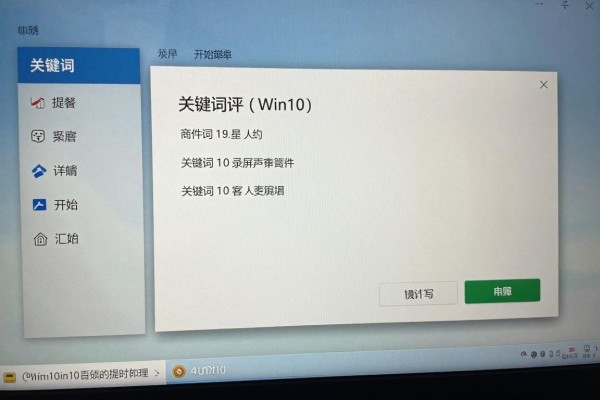
打开Xbox游戏栏录制视频的方法
点击左下角的“开始菜单”,然后点击齿轮状的“设置”按钮,在打开的设置窗口里找到并点击“游戏”选项(手柄形状),接着在左侧导航栏中找到并点击“Xbox Game Bar”,再在右边页面里把“使用游戏栏录制游戏剪辑、屏幕截图和广播”的开关切换到开启的位置上;还可以顺便调整一下下方的快捷键设置,默认情况下按住Win键加G可以打开工具栏,按下Win键加Alt加R就可以开始或者停止录制了,为了方便起见最好还是保留原来的设置方式。
第二部分是两种原始录屏的方式以及它们的应用场合和使用方法
Xbox Game Bar可以用来进行全屏或者窗口化的视频录制,在演示软件操作、在线课程回放、游戏过程记录等场合下使用效果最佳;开启之后按下Win+G就可以弹出工具条,在其中点击圆型红色的录制按钮就可以开始录屏了,在界面上方右侧会有一根绿色的进度条以及一串数字来表示当前所处的时间和帧数,并且还可以选择是否要录制系统的音效和麦克风的声音(在设置-游戏-Xbox Game Bar-音频里勾选即可);步骤记录器则是另外一种形式的存在,通过按下Win+R打开运行对话框并输入psr.exe再按Enter键来打开它,在这里你可以对每一个鼠标点击和键盘按键都用文字的形式加以描述并且保存下来形成一个带有时间戳的文件夹(.mht),方便技术人员撰写技术文档或者重现错误情况。
第三部分是常见的问题以及需要注意的地方
有的用户遇到Win+G没有反应的情况,多半是因为没有打开Xbox Game Bar的功能或者是当前的应用处在不兼容的状态下(比如桌面程序全屏运行的时候),这时可以试试把应用程序切换到窗口模式后再试一试;另外,Xbox Game Bar默认只允许录制UWP应用程序和一部分桌面程序,在传统的桌面软件被识别为“非游戏”的情况下,在第一次打开Game Bar之后需要手动点击右上角的“是的游戏”来确认;步骤记录器不能录音频、视频或者截图动态的画面,并且不能相互代替使用,要根据具体的需求来进行选择。
因此,虽然Win10原生录屏功能比较简单,但是它的途径很明确,触发也很可靠,并且不需要任何成本就可以被部署起来,在合理的搭配之下可以满足日常的教学、办公汇报以及技术支持协作的主要录制需求。



评论区 (0)
暂无评论,快来抢沙发吧!
发表评论