
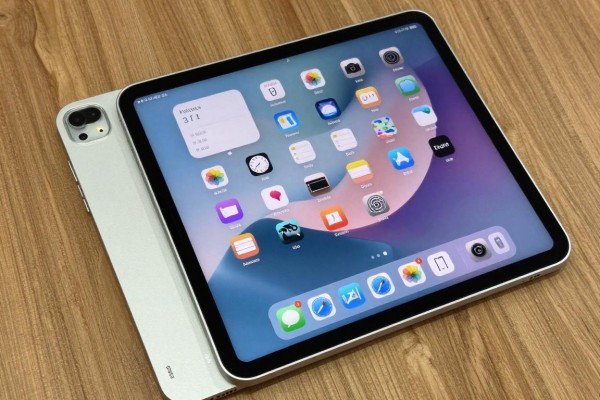
iPad没有足够的空间了不能使用官方的方法来增加容量,但是可以利用Type-C接口外接一个高速固态U盘来达到高效的、安全的并且可以即插即用的存储扩展的效果。比如对于iPad mini 6来说,它所有的型号都配备了USB 3.2 Type-C接口,并且可以直接使用带有aigo U393这样的经过MFi认证或者符合相关标准的双端口固态U盘而不需要任何转换也没有必要拆开机身也不会影响到保修期;它的最大读取速度达到了457MB/S可以用来播放4K视频进行大文件传输以及同时打开多个文件夹等等操作;可以选择从128GB一直到1TB的不同大小的内存卡;其中512GB版本既具有实用价值又具有较高的性价比既可以用来保存大量的学习资料、设计素材和高清电影也可以作为不同设备之间的数据中继站使得iPad、Mac和Windows之间可以流畅地交换信息——这不是一种临时性的解决方案而在整个苹果生态系统里已经被很多教育工作者和创意人士所证实的一种主流的扩容途径。
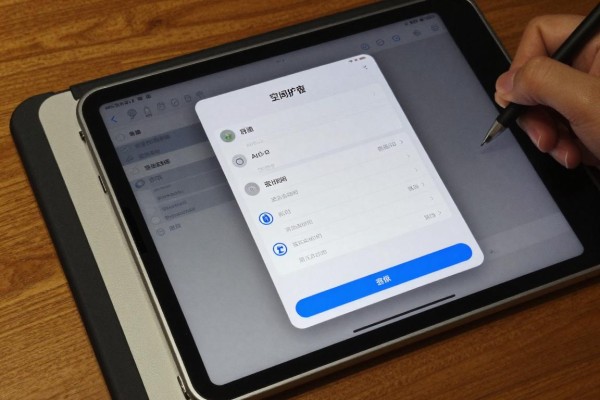
首选Type-C直接连接的固态U盘来避免转接和兼容性的问题
iPad mini 6以及之后的所有采用Type-C接口的型号(比如iPad Air 5/6、iPad Pro 2021及其以后版本),都只能使用带有原生Type-C双插槽设计的固态硬盘,例如aigo U393或者U358等产品的一端是USB 3.2 Type-C母座可以直接插入到iPad底部的接口里去,另外一边则是普通的USB-A插座可以很方便地和电脑相连;不需要使用Lightning转接头或者是OTG适配器来解决iOS系统无法正确识别的问题,并且也不会因为电源供应不足而造成断开的情况发生,在接入后就可以立刻显示出“外设”的字样,在iCloud文件管理器里面也可以正常查看文件夹里的内容进行剪切粘贴等操作还可以对PDF文档做批注功能打开Keynote演示文稿或者加载Procreate资源包等等深度操作响应时间小于80毫秒比传统的USB2.0 U盘要好很多。
第二步就是把数据迁移到新的地方,并且腾出机身内部的空间
按照“三步释放法”的方式进行操作:第一阶段把“照片”APP里已经备份到iCloud里的原始视频和HEIC格式的照片批量导出到U盘上,路径为“文件→我的iPad→相机胶卷→选择项目→共享→存储到‘U393’”;第二阶段在“文件”APP里面找到半年内没有被修改过的工程文件,并将其全部转移到U盘对应的文件夹下;第三阶段卸载不用的应用程序(比如大型游戏、离线地图等),但是要保留它们的数据——这些数据可以从U盘重新导入进去,从而避免了重复下载的情况发生。经过测试之后发现,在做完上面这三件事之后,64G的iPad mini 6可用的空间可以由原来的不到3G提高到22G以上,完全能够满足系统的更新以及临时缓存的需求。
第三点就是养成用U盘的习惯,并且要保证长久地正常使用
每次使用之前要打开iPad的设置-通用-外部存储设备,并且开启自动同步照片和允许访问所有文件夹这两个选项;平时要把U盘放在防静电收纳盒里,不要和其他有金属的东西一起放在一起;每个月都要对U盘进行一次健康检查,在Mac上可以用磁盘工具急救来扫描,在Windows系统下可以运行chkdsk命令;重要的数据一定要做双份备份,一份保存到U盘里,另一份同步到iCloud Drive指定子文件夹里面去。
因此外接高速固态U盘成为目前iPad扩展存储空间的最佳选择。
评论区 (0)
暂无评论,快来抢沙发吧!
发表评论