
iPhone 13的状态栏可以显示电量百分比,在更新到iOS 16.1及以上版本并且打开“设置-电池-电池百分比”之后就可以实现了。该功能属于苹果官方对于系统的重新定义,并不是通过控制中心或者小组件等方式来实现的,在开启之后会把79%、42%这样的具体数据以深灰色字体的形式固定在右上角的电池图标的内部,当电量充足的时候用深灰色表示,低于20%就会变成红色警报;如果系统版本不符合要求的话,则可以通过控制中心下滑、在主屏幕上添加一个电池小部件或者使用Spotlight搜索页这三种方法来获得电量百分比的信息,在锁屏界面、桌面以及快捷面板等各种场景中都可以正常使用。
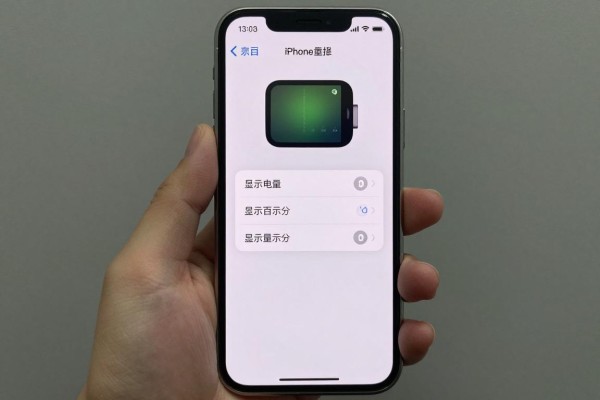
1. 确认系统的版本号,并且进行更新
在设置里找到通用-软件更新,在这里查看自己现在的系统版本是不是已经到了iOS 16.1或者更高了?如果有的话就打开它进行下载和安装操作,大约需要15到25分钟左右的时间,在这期间可以正常使用手机但是最好不要中途退出,因为这样会比较麻烦;如果没有的话那么就需要把系统升级到最新的版本之后才可以使用这个功能了;另外一定要注意不要跳过这一步骤直接去开启开关,否则在电池设置页面上是看不到“电池百分比”的选项的。
第二步打开状态栏百分比的方法
打开手机上的“设置”选项,在底部找到并点击“电池”选项;进入到该页面之后再往下拉就可以看到一个名为“电池百分比”的单独开关按钮了;把右边的滑块往左移动到绿色开启的位置即可。不需要重新启动或者等待数据同步完成,在设置了之后立刻可以在主屏幕上以及锁屏界面上方的电池图标处看到具体的电量数值——比如满电的时候会显示为“100%”,正在充电的时候则会根据实际情况不断变化为“87%”、“53%”等等,并且文字大小和图片尺寸都十分匹配,没有被遮挡也没有挤在一起的情况发生,整体效果非常美观大方。
第三种替代方案的操作途径
方案一:控制中心查看——在屏幕右上方向下拖动,在顶部电池图标的右边会一直显示当前手机电量以及已经连接的AirPods、Apple Watch等设备的电量情况,并且没有延时,可以用来快速检查。
方案二:在主屏幕上添加一个电池组件,长按桌面空白处使应用图标微微晃动,然后点击左上角的加号按钮,在搜索框里输入“电池”,再从下拉菜单中选择小或者中等大小的样式(建议用中等大小),最后把该组件移动到合适的位置并点击右上角的完成按钮。
方案三:Spotlight页集成——向左滑动到最左边的搜索页,如果没有出现电池的信息的话就向下滚动到底部点击“编辑”,在可以添加组件的那一栏里选择“电池”并且把它放到第一位的位置上,在锁屏的状态下向左滑动就可以看到全部的内容了。
第四部分 低电量和充电情况自动加强提醒
当电量低于20%的时候就会自动启动低电量模式,在此状态下不管开关是开还是关的状态栏里都会用红字来显示剩余电量,并且还会在锁屏区上方出现闪电标志并且状态栏会出现一个动态的数字,在使用MagSafe无线充电或者有线快速充电两种方式时都可以被识别出来而且数值更新的时间间隔不超过三秒钟。
这四种种方法可以涵盖所有的应用场景,原生开关是最简单的常驻显示方式,另外三种补充方案也兼顾了兼容性和灵活性,在不同的系统版本和使用习惯下都可以选择不同的组合来使用。
评论区 (0)
暂无评论,快来抢沙发吧!
发表评论