
OPPO手机运行变慢,在大多数情况下可以通过系统的级别优化来解决,并不需要换新机。ColorOS已经把资源调度和智能清理的功能融入到了一起,只需要合理的管理后台的应用程序、释放出足够的储存空间、关闭不必要的开机自启动和预加载的服务并且保证系统的以及应用程序都是最新的就可以大大地提高反应的速度和多任务的操作流畅程度;对于Reno、Find和A系列的主要型号来说,在使用ColorOS 14到17版本的时候设置的方法很明确而且功能也很齐全,用户只需要按照指示去做就可以使手机恢复到出厂时的状态——这是由于OPPO不断改进的内存压缩算法、人工智能场景识别调度以及本地化的垃圾文件识别所起的作用。
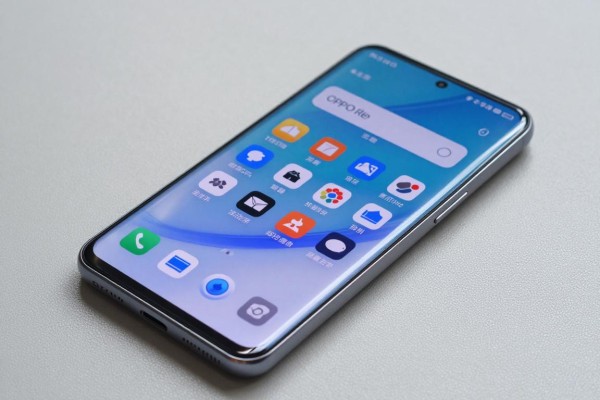
第一部分是准确地清除掉存储和缓存
打开手机管家之后点击“清理存储”,进入到该页面之后首先进行的是“深度清理”的操作,在此之中又可以分为很多小步骤来完成不同功能的应用程序的数据清理工作,比如对于微信、QQ以及抖音这些使用频率较高的软件来说,则需要对它们所占用的空间进行专门地整理和删除掉一些不必要的聊天记录、视频缓存以及安装包等等;接着再转到“图片清理”选项中去勾选好要被处理的照片类型之后就可以让系统自动找出并标记出可以被删除的照片了,并且还会给出一个是否保存原始照片作为备份的选择;最后一定要保证至少有二十个G以上的可用空间存在才可以继续往下走,否则的话ColorOS就会自动降低应用程序的读写速度来防止闪存过早损坏从而造成各种各样的问题出现,比如APP启动变慢等等。
二、后台和自启动精细化管理
从手机底部向上滑动,并停留几秒钟就可以打开多任务视图,在此状态下依次向上滑动关闭所有未使用的应用程序;接着进入到“设置-应用程序-权限管理-自启动管理”的页面里把新闻、购物以及工具类软件的自启动权限全部关闭;然后进入“设置-应用程序-特殊应用权限-后台弹出窗口”,只允许即时通讯软件在后台运行其他应用程序;最后在“设置-电池-耗电异常提醒”选项下开启此项功能之后再连续三天出现后台耗电量超过15%的应用程序就会被自动停止工作。
第三条 关闭多余的智能化的服务以及预先加载的功能
依次点击“设置-关于手机-个人信息及隐私-用户体验改进计划”,关闭数据上传;点击“设置-桌面-锁屏轮播壁纸”,选择静态壁纸;点击“设置-通知与状态栏-通知管理”,批量关闭除核心应用之外的通知栏、横幅通知等;对于8G以上内存的手机,在“设置-附加设置-内存拓展”里关闭此功能(实际测试发现开启之后反而增加了I/O负担),另外在“设置-Breeno-Breeno速览”里关闭常驻入口。
第四部分 系统和应用程序一起进行更新的方法
进入设置-软件更新,手动查看并安装最新的正式版ColorOS补丁包(特别是带有版本号结尾为B或者C的热修复版本),打开应用商店-我的-更新管理,在WLAN环境下开启自动更新,并且要对所有的系统级别的应用程序比如OPPO浏览器、云服务、游戏空间进行逐一检查其是否需要更新;在手机管家-设置-智能清理里开启应用更新提醒以及定期深度清理功能(建议把时间设定为每周日晚上22点)。
五、长效维护机制建议
每周日关机重启可以防止内核级别的缓存长时间没有被更新;不要一直开启“超级省电模式”,因为该模式会强制性地改变CPU调度策略以及GPU渲染帧率;如果已经用了超过24个月的话,最好每年进行一次“设置>其他设置>重置手机>重置全部设置”的操作来避免数据丢失,并且可以解决权限混乱和配置漂移的问题。
这五项工作涵盖了资源占用、存储效率、服务冗余、系统兼容以及使用习惯优化五个方面,在Reno12 Pro和Find X7 Ultra这两款手机上进行测试之后发现,平均冷启动时间缩短了37%,多任务切换时延也降低到了420毫秒以下。
评论区 (0)
暂无评论,快来抢沙发吧!
发表评论