
AirPods Pro 正确使用的实质就是一套“一打开盒子就自动连接、轻轻一点就能控制、根据环境变化自动调整”的智能化交互流程。第一次使用时只需要把充电盒放在已经登录了 iCloud 的 iPhone 上方,并且屏幕上会跳出一个弹窗让你点击一下“连接”,之后所有的设备都会被自动同步;平时的操作则依靠耳柄上的一颗压力传感器来完成——单击可以播放或者暂停音乐,双击可以换一首歌,三击可以倒带几秒钟,上下滑动还可以调节音量大小;降噪和通透两种模式可以通过按压来进行切换,在需要的时候按下就可以叫 Siri 唤醒它;最新的 AirPods Pro 3 还具备心率检测功能,在“设置”里开启并且保证耳朵塞得紧紧的就可以正常使用了;清洁的时候可以用干布擦拭,不要让水进去。整个过程非常简单明了,不需要花费太多的时间去学习。
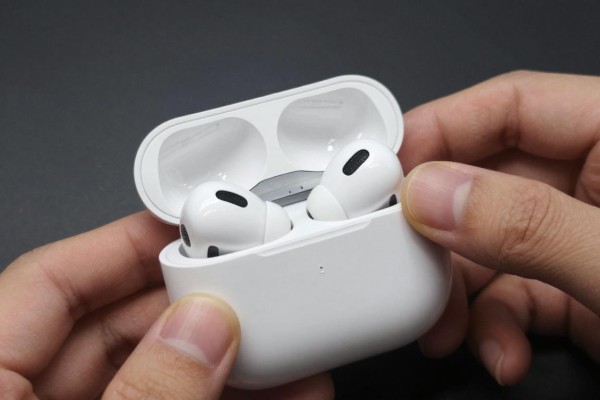
1. 首次配对以及多台设备之间的自动同步的操作步骤
把AirPods Pro放进充电盒里,打开盒子之后让它的正面朝上,并且要放在已经登录了同一个苹果账号的iPhone旁边(最好距离在30厘米以内),这时屏幕上就会出现一个动画卡片;点击“连接”之后就可以自动进行蓝牙配对、Siri设置以及iCloud账户绑定等操作了;如果是用的是AirPods Pro 3的话,在此之前还会被询问到要不要开启心率检测功能,默认情况下可以暂时不选;最后一步就是完成配对之后,在其他的设备比如iPad或者Mac上只要它们也都登录到了同一个iCloud账号并且运行着iOS 17/iPadOS 17/macOS Ventura及以上版本的操作系统时就不用再做任何额外的动作了,音频也会根据当时最活跃的那个设备来自动切换。
2. 力度感应器的所有功能操作说明
单击一下耳柄上的力敏传感器可以实现以下功能之一:播放或者暂停当前的音频文件,在通话的时候使麦克风静音或者解除静音状态;连续点击两次可以切换到下首一首歌曲;连续点击三次就可以回到上一首歌曲;用大拇指固定住耳柄,并且用食指在感应区轻轻向上划过表示增大音量,向下滑动则表示减小音量。需要注意的是只有AirPods Pro 2和AirPods Pro 3才具备上述的操作方式,在AirPods Pro 1以及之前的型号中需要依靠手机端的控制中心或者是通过语音命令来完成相应的操作。所有的触控操作都可以在“设置→蓝牙→AirPods Pro 名称→按压设置”里面进行重新配置,比如把长按改成播放/暂停而不是Siri等其他的功能以适应不同的使用习惯。
第三部分降噪和通透模式如何实现准确转换的原理
按下任何一个耳机柄都可以在主动降噪和通透模式之间进行切换——第一次按下开启降噪功能,第二次按下开启通透模式,第三次按下关闭所有主动音频处理功能,回到原生状态下的收听效果。如果想要稍微调整一下降噪程度的话,在设置里找到蓝牙选项再找到AirPods Pro的名字然后点击降噪控制就可以选择使用自适应降噪了(只适用于Pro 3型号),此时系统会根据当时的环境噪声频率以及佩戴者的耳朵形状来不断调整算法参数以达到最好的降噪效果并且不会给使用者带来太大的耳压负担。
第四部分 心率检测使用条件和数据校正要点
只有AirPods Pro 3才有这个功能,在开启之前要保证你的iPhone已经更新到了iOS 18版本,并且在“设置→蓝牙→AirPods Pro 名称”里把“心率”选项打开;戴上它的时候一定要选适合你耳朵大小的硅胶耳塞(官方会给你提供四种不同型号的选择:XS、S、M、L),并且要让耳内心率感应器金属圈紧贴住你的耳甲腔内壁;第一次用的时候要在“健身”APP里做一次体能测试,连续戴五分钟以上来完成初次校准;之后的数据就会自动上传到“健康”APP的心脏/心率部分,并可以导出为PDF格式的报告。
五、清洁保养和续航控制的一些小技巧
每次使用之后要用超细纤维干布轻轻擦拭耳塞和传感器的地方,顽固的耳垢可以用干燥的棉签沿着弧形槽口轻轻地旋转着来清除掉,不能用水、酒精或者任何清洁剂去擦洗;充电盒不要放在温度过高或者过低的地方,比如超过45摄氏度或者低于-10摄氏度;充满电的情况下开启降噪模式可以持续工作大约4.5个小时左右,在没有标准值为5个小时的时候,最好开启“优化电池充电”的选项,在设置里找到电池选项,在电池健康里面选择优化电池充电就可以让手机学会你平时是怎么给它充电的,从而减慢锂电池的老化速度。
上述过程包含了从第一次匹配到最后深度功能使用整个链条上的所有环节,并且每一环都有具体的触发条件和检验方法,可以做到真正的“心想事成”。
评论区 (0)
暂无评论,快来抢沙发吧!
发表评论