
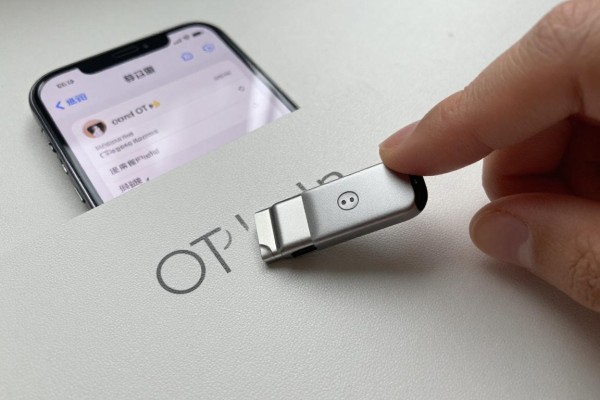
虽然iPhone本身并不具备传统的安卓意义上的OTG功能,但是使用经过官方认可的Lightning或者USB-C转接器,并且配合iOS系统的内置“文件”应用程序,在iOS 13及以上版本的操作系统中插入带有MFi认证标志的转接头之后就可以实现U盘、读卡器等外部存储设备的即插即用以及文件传输等功能了。整个过程不需要进行越狱操作也无须申请任何第三方权限许可,并且不会受到系统级别的开关控制的影响——只要保证手机处于iOS 13以上版本的状态下并且已经安装了最新的操作系统更新,在转接头插入手机之后就会被系统自动检测到并且弹出相应的提示信息,在此之后再进入到“文件”APP中的“预览”模式之下回到根目录就可以看到外接设备的信息了。该方法简单易行而且具有很高的兼容性,在保证安全性的同时又方便快捷地实现了外设接入的目的。
一、确定设备和系统的前置条件
一定要保证iPhone运行的是iOS 13或者更新版本的操作系统,所有的iPhone 5S之后的型号都符合这个条件,在实际操作的时候最好用到iPhone 7以上的设备来提高稳定性,并且要使用经过MFi认证的Lightning转USB相机套件或者是专门为iPhone 15系列设计的USB-C转USB-A/USB-C转接器,不能使用未经认证的线材会导致无法识别、经常断开连接以及引起系统的警报。U盘格式应该选择exFAT或者MS-DOS(FAT32),而NTFS格式则不会被iOS原生支持,如果U盘是NTFS格式的话,在Mac或者Windows电脑上先进行一次格式化就可以解决了。
第二部分是物理连接和系统的响应过程
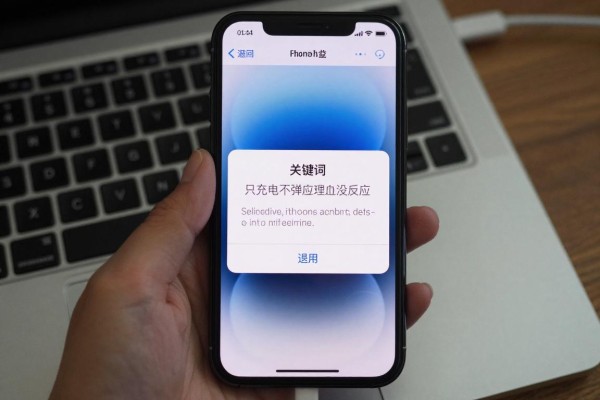
把U盘插到转接器的USB-A接口里之后,再把转接器的Lightning或者USB-C接口插入到iPhone底部的相应位置上。这时iPhone会有轻微震动并且会在屏幕上出现一个“已经连接了USB设备”的提示框;如果没有的话可以向下拉控制中心看看有没有开启“低电量保护”,它可能会阻止外部设备供电。对于一些大容量的移动硬盘还需要另外提供电源才能正常使用,这时候就需要使用带有外置电源孔的主动式转接器来解决这个问题,否则会出现不能被识别或者是只显示出供电标志而没有其他信息的情况。
第三部分是文件APP的操作全过程
在打开文件应用之后,在底部导航栏中点击预览选项,并且不要点击完成或者取消按钮,在最上面的位置点击返回箭头回到设备根目录层,此时可以看到我的iPhone、iCloud云盘以及新的U盘名称(例如SanDisk Ultra),点击U盘就可以查看里面的内容了,长按任何一个文件可以弹出一个菜单,在其中选择复制然后切换到目标文件夹并点击粘贴或者是直接拖拽来实现同盘移动;当需要把手机里的照片和文档转移到U盘的时候,进入到相应的相册或者最近项目里,长按选共享-存储到文件,在此之后选择要保存到U盘的具体位置即可完成写入操作。
第四部分 常见问题处理办法
如果U盘图标一直都没有出现的话,可以试试重启一下“文件”应用再把U盘插拔一次看能不能解决问题;如果还是不行的话就有可能是U盘的功耗过大了,这时候就需要换成低功耗的U盘或者使用带有电源供应的外接硬盘盒来解决了。传输大文件的时候最好让手机电量保持在30%以上以防止因为省电模式而造成断开的情况发生。另外需要注意的是,在iOS系统中不能对外部存储设备进行格式化操作,所有的磁盘管理工作都必须在电脑上进行。
因此,iPhone外接存储的本质就是硬件协议兼容加上系统的文件服务协同工作所形成的,在每一个环节都有清晰的操作流程和结果反馈,可以做到打开之后就可以使用,并且保证了数据的安全性。
评论区 (0)
暂无评论,快来抢沙发吧!
发表评论