
PS抠图最简单的办法就是利用Photoshop自带的“快速选择工具”加上“选择并遮住”的功能,并不需要用到钢笔去勾勒出精确的线条来完成工作,在这个过程中也不需要进行复杂的计算就可以轻松地把人物或者商品从背景中分离出来;进入到“选择并遮住”的页面之后还可以根据自己的需求调节边缘的光滑程度、羽化效果以及对比度等等参数值;最后一步就是得到一张边缘自然、头发清晰的人像照片了——整个过程大约只需要花费九十秒钟左右的时间就可以完成了,并且在最新的CC2019版本之后的所有版本里都默认包含了这项功能并且不需要安装任何第三方插件也没有必要联网验证。
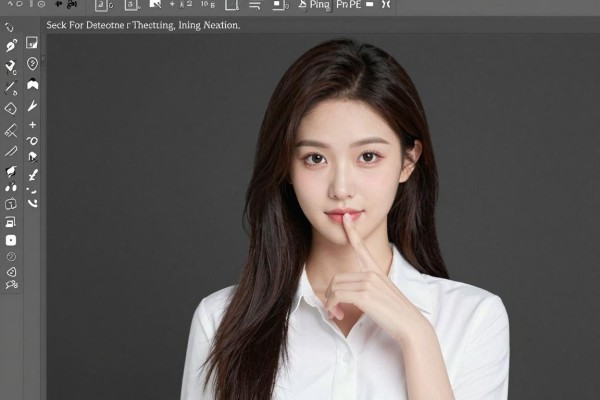
快速选择工具的操作步骤为:
打开Photoshop软件之后把图片导入进来,并且要保证没有被锁定的状态下才可以进行下一步操作,在左边的工具栏中点击“快速选择工具”,也就是用快捷键W来实现该功能;接着把画笔的尺寸调到比主体边缘稍宽一些的位置上(一般情况下设置为8-15像素之间),然后从人物脸部或者是商品轮廓开始向四周轻轻涂抹一圈,此时就会形成一个包围整个主体的选择框;如果出现了错误的选择范围的话,则可以按下Alt键暂时切换到减选模式来进行修正;最后再用鼠标左键点击一下就可以完成全部的工作了。
第二步就是挑选出三个重要的地方进行细致地打磨和修饰
在做完初步的选择之后,在上方菜单栏中选择“选择→选择并遮住”,进入到专业的边缘处理页面;先把平滑的滑块调整到3-5之间来去除掉锯齿状的毛边;再把羽化的数值设定为0.5~1.2像素左右,使得头发和衣服之间的边界看上去比较自然;然后打开净化颜色的功能,并且勾选好输出设置里关于PNG格式以及透明背景的部分,点击确定就可以得到带有alpha通道的抠图了。此过程可以进行实时预览并且随时调节以达到没有白色边框也没有断裂发丝的效果。
第三步提高效率的方法是使用StartAI插件批量操作
如果要对十张以上的同一个人物照片进行连续处理的话,在Photoshop里面可以安装StartAI插件(适用于CC2015及以上的版本),安装之后在“窗口→扩展功能”里开启插件,并选择“AI人像一键抠图”的模式;然后批量上传图片,插件会自动使用本地轻量级模型来识别和边缘细化,每张图片平均耗时不到四十五秒,并且可以导出为PNG序列或者自动生成一个带有透明背景的照片层。此方案非常适合电商主图更换以及社交媒体素材制作等经常性的操作场合。
第四部分避坑提示和效果保证的重点
在进行抠图之前要把图片转换成RGB色域,不能用CMYK色域否则会导致边缘识别不准;保存的时候要用到“文件→导出→导出为”的方式,在格式的选择里一定要选择PNG并且勾上“透明度”的选项,不要用“存储为”的命令以免被默认地变成JPG格式;对于逆光或者头发和背景粘在一起的情况,在“选择并遮住”的时候可以开启“智能半径”,然后手动去涂抹头发的部分,这样系统就会把细节部分给突出出来。
因此,在Photoshop中最快的选区方法就是用快速选择工具进行选取,并且再用选择并遮住来完成,它既具有较高的效率又保证了很高的精确度,而且学习成本低、可以做出专业的效果。
评论区 (0)
暂无评论,快来抢沙发吧!
发表评论