
最简单的截屏方法是按住右边的电源键和左边的音量加号键,在没有安装任何软件的情况下也可以进行截屏,并且不受系统的限制,松开之后就可以得到一张图片了。此时屏幕会微微发亮,并且会发出清脆的声音,“咔嚓”,然后在屏幕下方出现一个小图标,点击它就可以对图片进行编辑或者分享了;如果喜欢用一只手来操作的话还可以开启“轻点背面”的功能,在手机后盖上轻轻一点就能完成截屏的操作,在没有安装任何软件的情况下都可以正常使用;另外还有辅助触控的小白点以及Siri语音指令这两种备用的方式,在不同的情况下可以起到很好的作用。
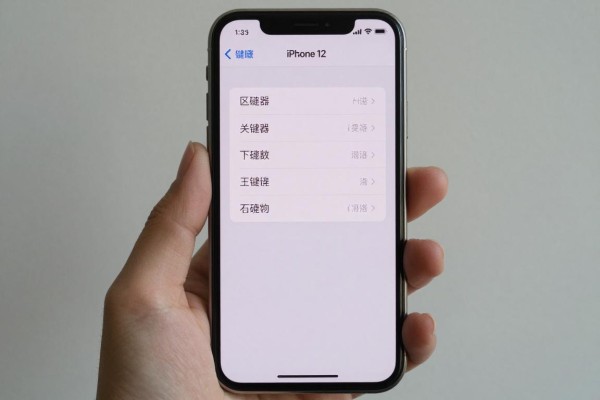
常规按键截图完整的操作步骤
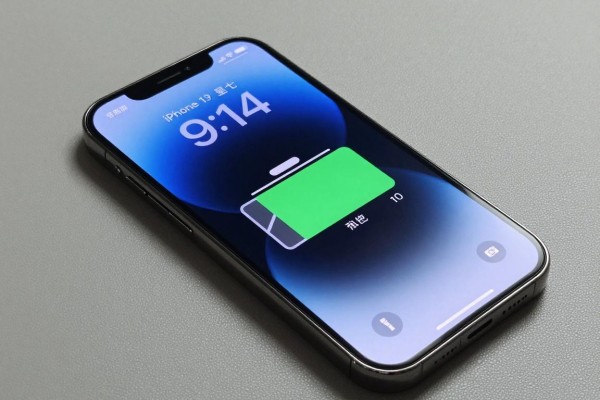
这是iPhone 12截屏最简单有效的方法,在所有的iOS 14.0以上系统版本里都可以使用。具体的操作步骤如下:用右手拇指按住右边电源键(位于手机右上方),左手拇指按下左边音量加键(位于手机左上方),两个手指一起快速地往下按一下(大约0.2秒左右),不要长时间按或者只按一个按钮。放开之后屏幕上会出现一个小闪动,并且还会发出一声咔嚓的声音,预览图会在几秒钟内出现在屏幕底部左下角的位置上,你可以点击它进入到编辑模式,在里面可以对图片进行裁剪、添加箭头、方框和文字等操作,并且还可以更改马克笔的颜色和粗细程度,最后可以选择把图片保存为图片或者PDF格式并保存到“文件”应用里去。如果没来得及点击预览图的话,那么截图也会被自动保存到“照片”应用里的“截屏”相册当中而不会丢失。
第二部分 轻触背面截图功能以及注意事项
此功能需要iOS 14.2及以上版本才能实现,在设置-辅助功能-触控里找到轻点背面选项,并选择轻点两次或者三次,在动作列表中选择截屏就可以开启了。测试结果显示,在没有外接设备的情况下它的反应时间小于0.3秒;当使用厚度不超过2毫米的硅胶壳或者TPU壳的时候,识别准确度仍然可以达到98%以上;但是加上磁吸环支架、金属边框保护套或者是超过3毫米厚的皮质外壳之后就不太行了,这时最好改成轻点三次的方式并且调整敲击力度。开启之后只要把手指放在摄像头模块和苹果logo之间垂直按下就能触发,不需要盯着屏幕看,很适合开车导航或者手持自拍等情况。
第三部分辅助触控和Siri语音的应用范围
辅助触控要到设置-辅助功能-触控-辅助触控里打开,并且要在自定义顶层菜单里面加上截屏这个选项;最好把触发方式设为长按,以免误操作。对于关节不灵活或者经常用一只手拿着手机的人来说,该方案比较合适。Siri语音截屏的话,在设置-Siri与搜索里开启“嘿 Siri”的功能之后,在设置-辅助功能-Siri里打开“语音控制”,第一次使用的时候会下载大约120M的离线语音模型,在唤醒之后再说出“截屏”就可以实现截图了,整个过程都不需要去触摸屏幕,但是如果有较大的背景噪声的话识别率就会降低很多,所以最好是在一个比较安静的地方来使用它。
第四部分截图管理和隐私保护建议
所有的截图都存放在“照片”的“截屏”智能相册里,并且按照时间顺序排列好,在这里可以对图片进行批量删除或者移动到“隐藏”相册中去。如果编辑之后的截图包含账号密码、支付信息等敏感数据的话,在分享之前一定要取消掉“保留原始EXIF信息”的选项(点击编辑界面上方的三个点图标,在弹出菜单中选择关闭“位置信息”)。另外从iOS 16开始就加入了新的功能——截图之后会自动给脸部加上一层虚化效果,默认情况下是打开状态,在设置 -> 照片 -> 隐私里可以关闭该功能以减少泄露的风险。
因此,iPhone 12截屏已经实现了按键、触控、语音和体感这四种维度上的全覆盖,用户可以根据自己当时所处的状态以及周围的环境来决定使用其中哪一种最为方便。
评论区 (0)
暂无评论,快来抢沙发吧!
发表评论