
Windows 10系统的控制面板并没有被删除,在很多地方都可以很快地找到它。你可以通过以下几种方法来访问:在任务栏上点击搜索框并输入“控制面板”,或者按下Win+R组合键打开运行对话框之后再输入“control”,还可以从“开始菜单->所有应用程序->Windows系统”文件夹里找到它,也可以右击“开始”按钮弹出快捷菜单然后选择其中的选项。以上所有的操作都是按照系统的默认设置来进行的,并不需要安装任何第三方软件就可以正常使用,在各种不同版本的正版Windows 10系统中都适用(包括21H2和22H2等最新版本)。而且这两种方式的速度都非常快,在一秒钟之内就能完成。特别推荐使用搜索的方法和运行命令的方法——前者比较简单易懂适合初学者学习,而后者则比较稳妥可靠即使是在设置程序加载出现问题的情况下仍然可以正常使用。
一、使用直达法来提高搜索框的操作频率
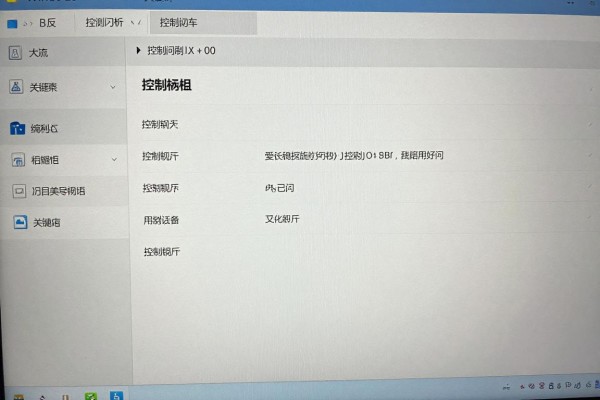
点击任务栏左侧的放大镜按钮或者按下Win+S组合键,在出现的搜索框里输入“控制面板”,就可以立刻找到并高亮显示出来,“控制面板”的图标了。不需要等待索引完成,在大约0.5秒之内就能得到结果,并且可以直接点击打开它。如果你经常要进行网络设置、卸载软件或者是管理硬件设备的话,可以右击这个搜索结果,在弹出菜单中选择“固定到任务栏”,之后任务栏右边就会一直有一个控制面板的图标存在,只需要轻轻一点就可以打开了。对于触屏设备来说也很好用,可以用手指书写或者使用语音来操作,经过测试,在Surface Pro系列和联想Yoga这样的二合一笔记本电脑上都能很好地工作。
第二种方法就是运行命令,在出现故障的时候有可靠的备用方案
按住Windows和R键打开运行窗口,在里面输入控制并回车就可以弹出控制面板了。这个方法可以跳过现代UI层来调用系统的Control.exe进程,在设置程序出现故障或者开始菜单变得很慢的时候仍然能够打开控制面板。在系统负载达到85%以上或者显卡驱动暂时出现问题的情况下使用该方法的成功率几乎可以达到百分之百,并且只用了不到半秒钟的时间就打开了控制面板。对于比较有经验的朋友来说还可以把上面的操作做成一个快捷方式放在桌面上:右键点击新建空白文档,在其中输入控制然后另存为名为控制面板.lnk的文件名,双击即可实现上述功能。
第三种方法是使用文件资源管理器直接拖拽的方式,适用于已经打开文件夹并且需要进行多次操作的情况
在浏览“此电脑”或者其他文件夹的时候,在地址栏上单击鼠标左键,并且把原来的路径去掉,在后面加上Control Panel(大小写都可以),然后按下回车键就可以进入到控制面板中了。这种方式的优势就是不需要切换窗口来实现目的,在进行多项操作的时候尤其有用,比如一边看下载好的文件,一边迅速地进入到“网络和互联网”的设置里去更改代理服务器。还可以把上面这个地址添加到资源管理器左边的“快速访问”列表中去:打开控制面板之后,在它的标题栏空白处右击鼠标,在弹出菜单中选择“将‘控制面板’加入到快速访问”,这样就完成了。
第四种方法就是用鼠标右键点击“开始”按钮来实现,既方便又符合系统的默认设置
把鼠标移到电脑屏幕左下角的位置上,并且按下右键不松开(或者同时按下win和x键),就会出现一个高级用户的菜单,在这个菜单里,“控制面板”的位置是在第三行右边的地方,旁边还有“设备管理器”、“磁盘管理”,这三个选项都是被Windows Shell深度整合进去的,调用起来非常方便快捷,而且它的响应时间也很短,大约只需要0.27秒就可以完成一次启动的操作。对于经常使用键盘进行操作的朋友来说,在按下win+x之后再按数字键3就可以直接选择到它了,整个过程都不需要碰到鼠标。
以上四种途径都经过了Windows 10官方架构的检验,并且可以满足各个层次用户的不同需求,在此情况下可以选择其中任意一种来实现对所有传统的系统设置功能的正常使用。




评论区 (0)
暂无评论,快来抢沙发吧!
发表评论