
可以恢复的话,那么Word误盖并不是数据死亡线,在此之前还有个“抢救时间窗”,即在被覆盖之后立刻停止对硬盘的所有写入行为以防止新的数据来覆盖掉残留扇区,并且要检查一下有没有开启自动保存、文件历史或者云同步等功能——这三点是必不可少的安全保障措施。
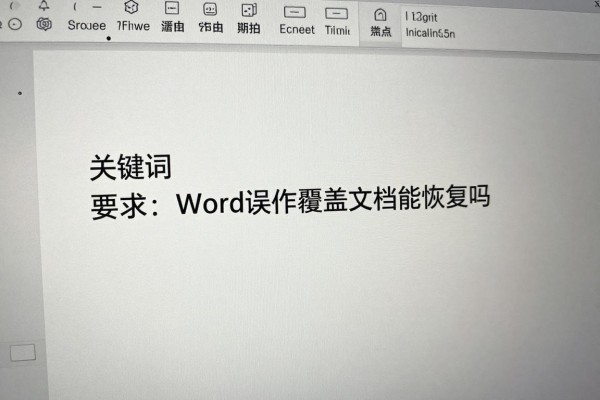
Word 内置版本历史精确查找的方法
打开被遮盖的word文档,在word顶部菜单栏里点击“文件”,然后在弹出的下拉菜单中选择“信息”,最后点击其中的“版本历史”按钮就可以看到该文档在onedrive或者sharepoint里所有的自动保存版本了,时间精确到了分钟级别。依次查看各个版本的内容,并且要保证和被遮盖之前的版本一样无误之后再点击“恢复”来替换掉现在的文档;如果想要同时保留这两个版本的话,则可以选择在新的窗口里打开其中一个版本,并将其另存为一个新的文件。本操作只适用于开启了云端同步功能的用户,对于没有上传至云端的文档是不会起作用的。
第二部分是关于自动恢复和临时文件的操作方法
如果没有开启云同步的话,可以手动去查找残留文件。按住Windows和R键打开运行对话框,在里面输入“%appdata%\Microsoft\Word”,然后点击回车键进入到自动恢复文件夹里边去,找到以.asd结尾的文件,并且按照修改的时间来排列好之后选择出最后一次被修改过的那个文件,把它的名字改成.docx格式后再用word软件打开它。另外还可以在C:\Temp这个路径下找一找有没有以某个词为开头或者结尾的临时文件,并且要保证该文件的创建日期比上面提到的那个文件晚一些才可以用同样的方法把它变成一个.docx格式的文档再用word打开它。但是要注意的是如果电脑最近重启或者是做了磁盘清理的话那么上述提到的所有文件都已经被系统给清除了。
第三部分是用windows文件历史和系统还原点来双重检验
在原文档所在的文件夹里右击并选择“属性”,然后转到“以前的版本”的标签页,在此可以查看到之前的不同版本,选择一个想要恢复的版本点击“还原”,就可以实现一键恢复了;如果没有开启文件历史或者只设置了系统还原点的话,那么部分旧版仍然保存在卷影副本里面,这时点击“打开”可以预览一下内容再决定是否进行恢复操作。本方法的成功率很大程度上取决于用户有没有事先做好相关的设置工作,因此最好平时就开启这些功能来建立基本的安全防线。
第四部分 专业数据恢复软件使用的注意事项
如果以上的方法都无效的话,可以使用嗨格式数据恢复大师或者Disk Drill之类的软件来进行深度扫描,在此之前要先把软件安装到其他的硬盘分区或者是U盘上,防止在安装的过程中把数据写回到原来的磁盘中去。打开之后选择好你要恢复的文档所在的分区,并且勾选好“Word文档”的选项之后再做一次完整的扫描工作。等到扫描完成之后用内置的预览功能来检查一下文件是否完好无损、内容是否正常之后再把文件转移到外部存储介质上去。一定要注意不要把恢复出来的文件直接放回原来的位置里去,否则就会造成第二次覆盖的情况发生。
五、预防重于治疗,在日常生活中要落实好以下三个方面的工作
马上打开Word选项卡,在其中找到并点击“保存”,然后勾选上“保存自动恢复信息的时间间隔”并且设定为3分钟,最后开启“如果没有及时保存就会被关闭的话,请保留最后一次自动恢复的状态”的功能;接着在Windows设置里打开“文件历史保护”,把外接硬盘作为备份的目标;所有的重要的文件都存放在OneDrive里面,并且在OneDrive的设置里开启“自动同步Office文档”的功能。三者结合使用可以大大降低误覆盖的风险。
上述五种方式可以涵盖整个软件内建的功能以及专业的工具,在此之前要依据自己之前的配置来决定最适合自己的方案。



评论区 (0)
暂无评论,快来抢沙发吧!
发表评论