
Excel相乘最常用也是最有效的方法就是用PRODUCT函数来实现多个单元格或者多个区域之间的连乘操作,它的语法非常简单,比如可以这样写:=PRODUCT(A1:A10)或者=PRODUCT(B2,C5,D8:E12),它可以接受多达255个参数,并且会自动忽略掉空单元格、文本以及逻辑值所带来的问题,从而防止出现#VALUE!这样的错误;相比于一个个地用星号(*)去进行相乘的话,在做大批量的数据运算、不连续区域的操作或者是需要嵌套计算的时候,PRODUCT函数要更加稳定可靠一些也不会出错;对于经常要做财务汇总、库存折算、销售提成等工作的人来说,它是提高乘法效率的最佳选择之一。
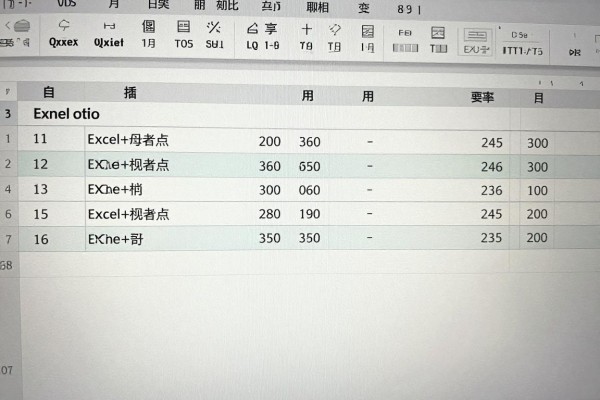
一、基本乘法:什么时候使用星号(*)比较好
如果只需要对两个单元格或者少数几个固定的数值进行相乘的话,用星号运算符是最简单直接的方法了。比如在F2单元格里输入=A2*B2*C2之后按下回车键就可以得到这三列数据的瞬时乘积了;如果要批量地做这件事,在选定好这个单元格之后再拉下填充柄往下拖拽复制出相应的公式来,即变为=A3*B3*C3、A4*B4*C4等等的形式;这种方法的优点就是入门容易、反应迅速,并且非常适合初学者快速掌握或者是用来临时检验一下某个问题的答案。但是要注意一点:如果有任何一个单元格里面是空值的话,在做乘法的时候它会被当作0来进行计算从而得出一个结果为0而不是被忽略掉的结果——这时如果原来的那些数据有很多都是空白的话,那么使用PRODUCT函数就比较保险一些了。
批量连乘:PRODUCT函数的基本使用方法
对于连续的部分或者多个列组合起来进行乘法运算的时候,应该先使用PRODUCT函数来计算。步骤如下:第一步,在目标结果单元格里输入=PRODUCT(,第二步用鼠标框选第一句话提到的B2:D2这个范围内的内容,并加上右括号之后按下回车键;第三步选择好G2所在的单元格之后再点击填充柄就可以自动向下复制到整列了。如果要对不连续的多行区域做乘法运算的话(比如把A列所有的正值和C列对应的行值相乘),可以这样写:=PRODUCT(A2,A5,A8,C2,C5,C8)。该函数仍然能够正确地识别出其中的文字或者空白单元格而不会影响到它的工作。
第三种情况就是使用DPRODUCT函数来实现一些功能
如果需要乘积符合一定的筛选条件的话(比如只计算华东地区并且状态是“已发货”的产品金额),那么DPRODUCT函数就无法代替了。在使用之前一定要保证数据源带有表头,并且另外建立一个条件区域,在F1:F2单元格中分别填写“区域”和“状态”,在F3:F4单元格中分别填写“华东”、“已发货”。公式写成=DPRODUCT(A1:E100, "金额", F1:F4)的形式,其中A1:E100表示完整的数据库区域,“金额”表示要进行乘法运算的那一列的标题也可以用列号3来代替。此函数可以实现动态刷新的效果,在改变条件之后的结果会自动重新计算不需要人工去筛选然后相乘。
第四部分避坑要点以及精度提升建议
常见的错误有把数字当成文字来保存(左边显示,求和出错#VALUE!),这时可以用VALUE函数包起来转一下或者选择该列的数据——数据选项卡——分列——完成;如果要统一乘以一个固定的系数(比如汇率),一定要给这个系数所在的单元格加上绝对引用,比如=PRODUCT(B2:D2,$H$1);对于浮点运算造成的精度问题(比如0.1*0.2=0.020000000000000004),可以在外面再套一层ROUND函数限定一下小数位,例如=ROUND(PRODUCT(B2:D2),2)。
因此要根据数据结构的复杂程度以及业务逻辑的要求来选择合适的工具才能充分发挥出Excel乘法运算的能力。






评论区 (0)
暂无评论,快来抢沙发吧!
发表评论