
把华为手机的照片拷贝到电脑上非常容易,并且有多种方法可以选择而不需要额外付费或者复杂的操作。最安全有效的方式是用USB数据线直接相连,在开启MTP模式之后进入到内部存储的DCIM/Camera文件夹中就可以批量复制了,画质不会有任何损失而且速度很快并且可以适用于所有的Windows/Mac OS操作系统;另外还有华为分享一碰传以及多屏协同这两种方式也可以实现跨平台传输的效果,在同一个华为账号下轻轻一点就能完成图片的发送工作,并且还可以保留原始格式并且自动归类;最后就是通过HiSuite和云空间网页端来进行专业的管理和远程备份,在不同类型的手机上都可以正常使用并且可以通过无线方式进行连接。
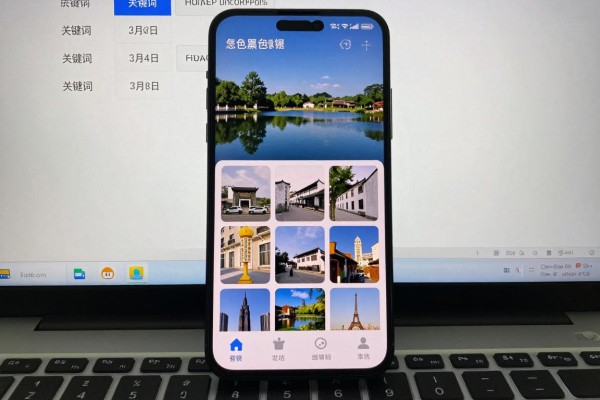
一、使用USB数据线直接相连的方式
适用于所有的华为手机用户,特别是对于追求稳定性和原始图片质量的用户来说非常合适。操作步骤十分简单明了:首先使用原装或者经过认证的USB-C数据线把手机和电脑相连,在手机屏幕上出现“USB用途”的提示时选择“文件传输(MTP)”模式;接着在电脑上就会被当成一个可移动磁盘来处理,并且可以进入到里面去浏览各个文件夹;比如内部存储、DCIM、Camera等(有的型号可能是Screenshots或者Huawei子文件夹);然后选好要拷贝的照片之后右击并复制到电脑上的指定文件夹里就可以了。如果电脑没有识别出这个设备的话,请检查一下是不是因为没有安装华为手机的驱动程序造成的(如果是Windows系统的话可以在华为官网上下载最新的驱动程序包),而对于Mac OS系统的用户就不用再另外安装其他的驱动了,但是需要在手机设置里开启“USB调试”之前的选择“总是允许此电脑”。
第二部分就是华为的分享和多屏协同技术,可以实现一触即发的高效无线传输
本产品适用于已经安装了华为电脑管家V14.0.0.120及以上的MateBook系列或者支持多屏协同的Windows笔记本,并且需要满足以下条件:手机和电脑都使用同一个华为账号登录、开启了Wi-Fi和蓝牙、手机的NFC功能也已经被开启。操作步骤如下:在电脑上打开华为电脑管家,在“多屏协同”的选项里点击“立即连接”,然后在手机的通知栏里找到“华为分享”的图标并将其长按以打开开关,在手机背部用手指轻轻触一下带有NFC标志的地方(也可以选择敲击键盘左上角的位置),当配对成功之后就会在电脑屏幕上看到一个手机镜像窗口,在其中选择要复制的照片并拖动到桌面上或者任何文件夹内即可实现图片的转移。此方法可以保留JPG、HEIF、RAW等多种格式的照片原始信息,并且一次可以上传上百张照片而且还会按照拍摄时间进行自动分类。
第三部分 HiSuite 专业的管理方式可以做到同时进行备份和分类
针对要进行长时间保存、自动删除重复文件或者不同设备间共享数据的用户,在电脑上安装最新的HiSuite软件之后,在手机上的设置里找到系统与更新下的开发者选项并打开USB调试以及允许HiSuite使用HDB的功能。连接之后HiSuite会自动识别出你的设备,在首页点击图片选项可以按照相册、日期、地点等方式来查找照片并且还有只导出没有被备份过的图片、“跳过已经存在的同名文件”等功能。如果用的是无线方式的话就需要先在HiSuite里面开启Wi-Fi连接,在手机上扫描二维码完成配对操作,传输速度稍微慢一些但是不会受到电线的影响。
第四部分 华为云空间网页版:远程调用和紧急恢复的最后手段
适用于出差时需要从手机上取几张照片或者忘带数据线的情况,在此之前要保证手机已经开启了“图库→同步到云端”的功能并且上传完毕(可以在手机的“设置→华为账号→云空间→图库”里查看同步的状态)。打开浏览器在华为云空间官网上登陆同一个账号之后进入到“图库”,通过顶部的筛选工具按照日期、相册或者是人物来查找想要的照片,选择好之后点击“下载原图”,就会被压缩成一个ZIP格式的文件夹里面包含着没有被压缩过的原始文件以及完整的EXIF信息。
因此这四种方式可以满足所有场景下的照片迁移需求,用户可以根据自己当前所处的状态以及自己的使用习惯来选择其中的一种来进行操作就可以很好地实现照片迁移了。
评论区 (0)
暂无评论,快来抢沙发吧!
发表评论